دليل استخدام ثيم أُنس ستوديو لمتاجر سلة، مبني من ملفات الثيم نفسها: الأقسام وخياراتها وإعداداته العامة. الأسماء والخيارات أدناه هي ما سيظهر لك في محرر الثيم. هل تبيع على زد؟ لنسخة زد دليل مستقل.
البدء
الخطوات التالية لتاجر يملك الثيم على متجره في سلة. أسماء الأزرار في لوحة تحكم سلة تخص سلة وقد تتغير، فارجع إلى مركز مساعدة سلة عند اختلافها.
- ثبّت الثيم على متجركيُثبَّت أُنس ستوديو كأي ثيم في سلة من قسم الثيمات في لوحة تحكم متجرك، بعد أن يتاح لك. راجع حالة الإتاحة في صفحة الثيم.
- افتح محرر الثيممن لوحة تحكم سلة افتح محرر الثيم لمتجرك، واختر اللغة التي تريد التحرير بها: للعربية والإنجليزية نصوص منفصلة.
- اضبط الإعدادات العامةمن إعدادات الثيم اختر ألوان الهوية واستدارة الأزرار والبطاقات وهوامش الصفحة، ثم رتّب الرأس والتذييل وشريط الإعلانات. التفاصيل في الإعدادات العامة.
- أضف أقسام الصفحة الرئيسيةمن كتالوج الأقسام أضف ما تحتاجه من الأقسام الأربعة عشر ورتّبها. أسماؤها في المحرر مذكورة في قائمة الأقسام.
- عبّئ المحتوىاكتب النصوص وارفع الصور (للكمبيوتر وللجوال) وضع الروابط، واختر المنتجات والتصنيفات من متجرك. ثم بدّل اللغة وعبّئ النصوص للغة الأخرى.
- جرّب الكمبيوتر والجوالاستخدم معاينة المحرر للكمبيوتر والجوال، وتأكد أن النص مقروء فوق الصور وأن الصور لا تقص شيئًا مهمًا.
- احفظ وانشراحفظ التغييرات وانشرها كما تطلب سلة. إن لم تظهر على المتجر فراجع حل المشاكل.
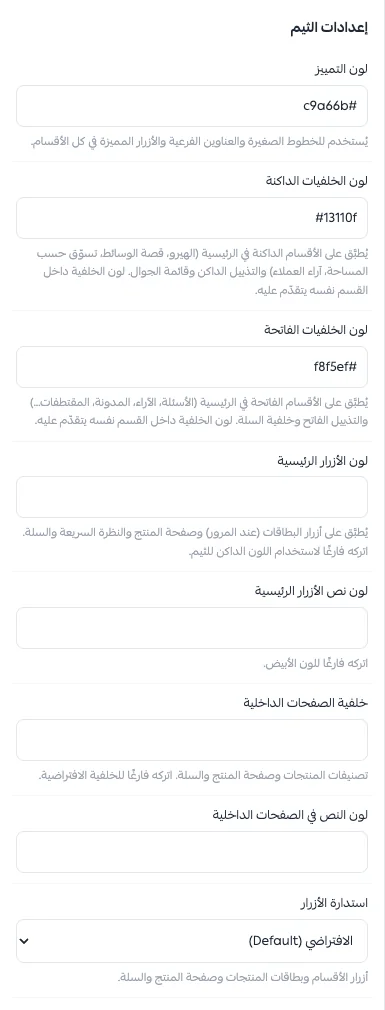
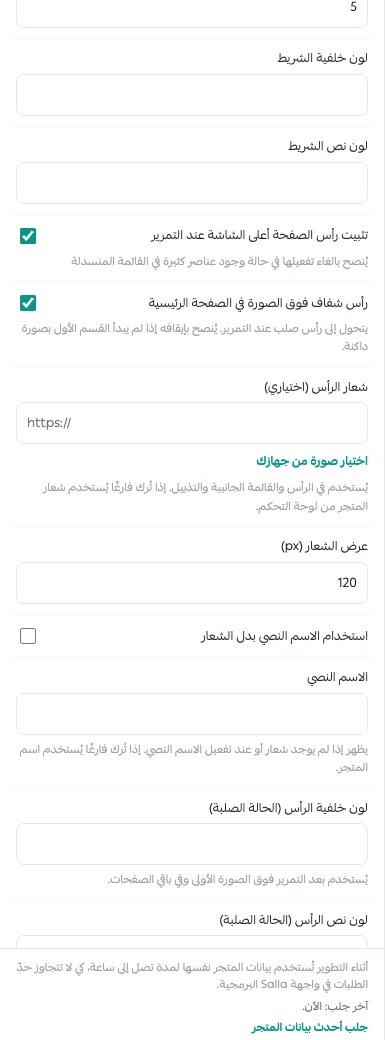
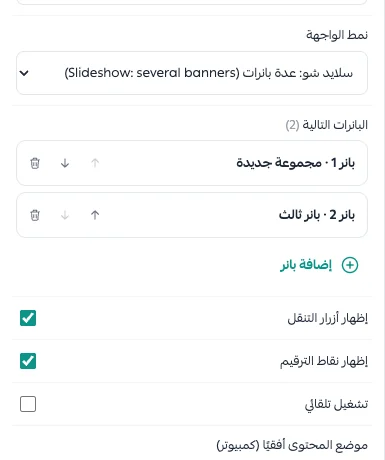
لقطات المحرر أعلاه من محرر الثيم المحلي الرسمي من سلة (Local Theme Editor) وهو يعمل بالعربية. شكل محرر لوحة التحكم عندك قد يختلف قليلًا، لكن أسماء الخيارات هي نفسها.
للمطورين والوكالاتتشغيل الثيم محليًا
المتطلبات: Node.js بإصدار 20.19 أو أحدث، وpnpm 10 أو أحدث، وgit، وSalla CLI من الإصدار 3. تحقق بالأمر salla theme doctor.
pnpm install
pnpm dev                      # or: salla theme dev --store <store id>
# storefront: http://localhost:5173/ar  and  /en   (never /)
# local editor: http://localhost:5173/__twilight/editor
المحرر المحلي يحفظ حالته في ملف twilight.preview.json على جهازك فقط، ولا يغيّر الصفحة الرئيسية الحقيقية لمتجر أي تاجر.
الإعدادات العامة
هذه الإعدادات تؤثر على الثيم كله. الألوان العامة تُستخدم في الأقسام ما لم يحدد القسم لونه بنفسه.
هوية الثيم والألوان11
| الخيار | النوع / الاختيارات | ملاحظة |
|---|---|---|
| لون التمييز | لون | يُستخدم للخطوط الصغيرة والعناوين الفرعية والأزرار المميزة في كل الأقسام. |
| لون الخلفيات الداكنة | لون | يُطبَّق على الأقسام الداكنة في الرئيسية (الهيرو، قصة الوسائط، تسوّق حسب المساحة، آراء العملاء) والتذييل الداكن وقائمة الجوال. لون الخلفية داخل القسم نفسه يتقدّم عليه. |
| لون الخلفيات الفاتحة | لون | يُطبَّق على الأقسام الفاتحة في الرئيسية (الأسئلة، الآراء، المدونة، المقتطفات…) والتذييل الفاتح وخلفية السلة. لون الخلفية داخل القسم نفسه يتقدّم عليه. |
| لون الأزرار الرئيسية | لون | يُطبَّق على أزرار البطاقات (عند المرور) وصفحة المنتج والنظرة السريعة والسلة. اتركه فارغًا لاستخدام اللون الداكن للثيم. |
| لون نص الأزرار الرئيسية | لون | اتركه فارغًا للون الأبيض. |
| خلفية الصفحات الداخلية | لون | تصنيفات المنتجات وصفحة المنتج والسلة. اتركه فارغًا للخلفية الافتراضية. |
| لون النص في الصفحات الداخلية | لون | |
| استدارة الأزرار | الافتراضي · حادة · ناعمة · دائرية | أزرار الأقسام وبطاقات المنتجات وصفحة المنتج والسلة. |
| استدارة الصور والبطاقات | الافتراضي · حادة · ناعمة · دائرية | تُطبَّق على صور بطاقات المنتجات (القوائم والأقسام) ومعرض صور صفحة المنتج. |
| هوامش الصفحة الجانبية | ضيقة · قياسية · واسعة | |
| استخدام خط المتجر من لوحة التحكم | تشغيل / إيقاف | عند التفعيل يُطبَّق الخط الذي تختاره في إعدادات المتجر على الثيم كاملًا بدل خط Cairo المرفق مع الثيم. |
إعدادات عامة5
| الخيار | النوع / الاختيارات | ملاحظة |
|---|---|---|
| رقم واتساب | نص | بصيغة دولية بدون + أو أصفار. اتركه فارغًا لإخفاء زر واتساب. |
| رسالة واتساب الافتراضية | نص | |
| موضع زر واتساب | نهاية السطر · بداية السطر | |
| تمرير ناعم داخل الصفحة | تشغيل / إيقاف | |
| CSS مخصص | نص طويل | للمستخدمين المتقدمين فقط. |
شريط الإعلانات6
| الخيار | النوع / الاختيارات | ملاحظة |
|---|---|---|
| إظهار شريط الإعلانات | تشغيل / إيقاف | |
| رسائل الإعلان | عناصر متكررة (حتى 5): النص، رابط (اختياري) | |
| نص متحرك باستمرار | تشغيل / إيقاف | عند الإيقاف تتبدل الرسائل بالتدريج واحدة بعد الأخرى. |
| مدة ظهور كل رسالة (ثوانٍ) | رقم (2–15) | |
| لون خلفية الشريط | لون | |
| لون نص الشريط | لون |
رأس الصفحة14
| الخيار | النوع / الاختيارات | ملاحظة |
|---|---|---|
| رأس شفاف فوق الصورة في الصفحة الرئيسية | تشغيل / إيقاف | يتحول إلى رأس صلب عند التمرير. يُنصح بإيقافه إذا لم يبدأ القسم الأول بصورة داكنة. |
| شعار الرأس (اختياري) | صورة | يُستخدم في الرأس والقائمة الجانبية والتذييل. إذا تُرك فارغًا يُستخدم شعار المتجر من لوحة التحكم. |
| عرض الشعار (px) | رقم (60–240) | |
| استخدام الاسم النصي بدل الشعار | تشغيل / إيقاف | |
| الاسم النصي | نص | يظهر إذا لم يوجد شعار أو عند تفعيل الاسم النصي. إذا تُرك فارغًا يُستخدم اسم المتجر. |
| لون خلفية الرأس (الحالة الصلبة) | لون | يُستخدم بعد التمرير فوق الصورة الأولى وفي باقي الصفحات. |
| لون نص الرأس (الحالة الصلبة) | لون | |
| لون نص الرأس فوق الصورة | لون | |
| إظهار البحث | تشغيل / إيقاف | |
| إظهار الحساب | تشغيل / إيقاف | |
| إظهار المفضلة | تشغيل / إيقاف | |
| إظهار اللغة والعملة | تشغيل / إيقاف | يظهر فقط إذا كان للمتجر أكثر من لغة أو عملة. |
| القائمة المنسدلة الكبيرة | تشغيل / إيقاف | تظهر عند المرور على عنصر في القائمة الرئيسية له عناصر فرعية. عند إيقافها لا تظهر العناصر الفرعية في قائمة الكمبيوتر (تبقى في قائمة الجوال). |
| عرض بطاقات التصنيفات بالصور في القائمة الكبيرة | تشغيل / إيقاف |
الجوال2
| الخيار | النوع / الاختيارات | ملاحظة |
|---|---|---|
| شريط التنقل السفلي على الجوال | تشغيل / إيقاف | التصميم المعتمد بدون شريط سفلي. كل خدماته متاحة من القائمة الجانبية. |
| عنوان قسم التواصل في القائمة الجانبية | نص |
تذييل الصفحة19
| الخيار | النوع / الاختيارات | ملاحظة |
|---|---|---|
| نبذة عن المتجر | نص طويل | تظهر تحت الشعار. اتركها فارغة لإخفائها. |
| إظهار الاسم النصي بدل الشعار | تشغيل / إيقاف | |
| عنوان قائمة التذييل | نص | عنوان العمود إذا كانت قائمة التذييل بدون مجموعات فرعية. |
| عمود المجموعات (من القائمة الرئيسية) | تشغيل / إيقاف | |
| عنوان عمود المجموعات | نص | |
| إظهار بيانات التواصل | تشغيل / إيقاف | |
| إظهار أيقونات التواصل الاجتماعي | تشغيل / إيقاف | |
| إظهار طرق الدفع | تشغيل / إيقاف | |
| إظهار الرقم الضريبي وشهادة السجل | تشغيل / إيقاف | |
| نص الحقوق | نص | اتركه فارغًا لعرض اسم المتجر والسنة. |
| عبارة جانبية | نص | |
| إظهار شريط المميزات | تشغيل / إيقاف | أضف عناصره بنفسك (دفع آمن، شحن، استبدال…). |
| عناصر شريط المميزات | عناصر متكررة (حتى 4): الأيقونة، النص | يظهر عندما: إظهار شريط المميزات = مفعّل |
| لون خلفية التذييل | لون | |
| لون النصوص | لون | |
| لون العناوين | لون | |
| لون الروابط | لون | |
| لون الروابط عند تمرير المؤشر | لون | |
| لون الخطوط الفاصلة | لون |
أقسام الصفحة الرئيسية
الثيم يضم 14 قسمًا للصفحة الرئيسية. أضف ما تحتاجه من كتالوج الأقسام في المحرر، ورتّبها. كل شرح أدناه يذكر الخيارات والصور وسلوك القسم على الكمبيوتر والجوال.
اللقطات من الثيم نفسه وهو يعمل على بيانات متجر تجريبي من سلة، لذلك أسماء المنتجات والتصنيفات والمقالات فيها من ذلك المتجر وبعضها عربي حتى في لقطات الإنجليزية. النصوص والصور التي تراها في متجرك هي ما تكتبه أنت.
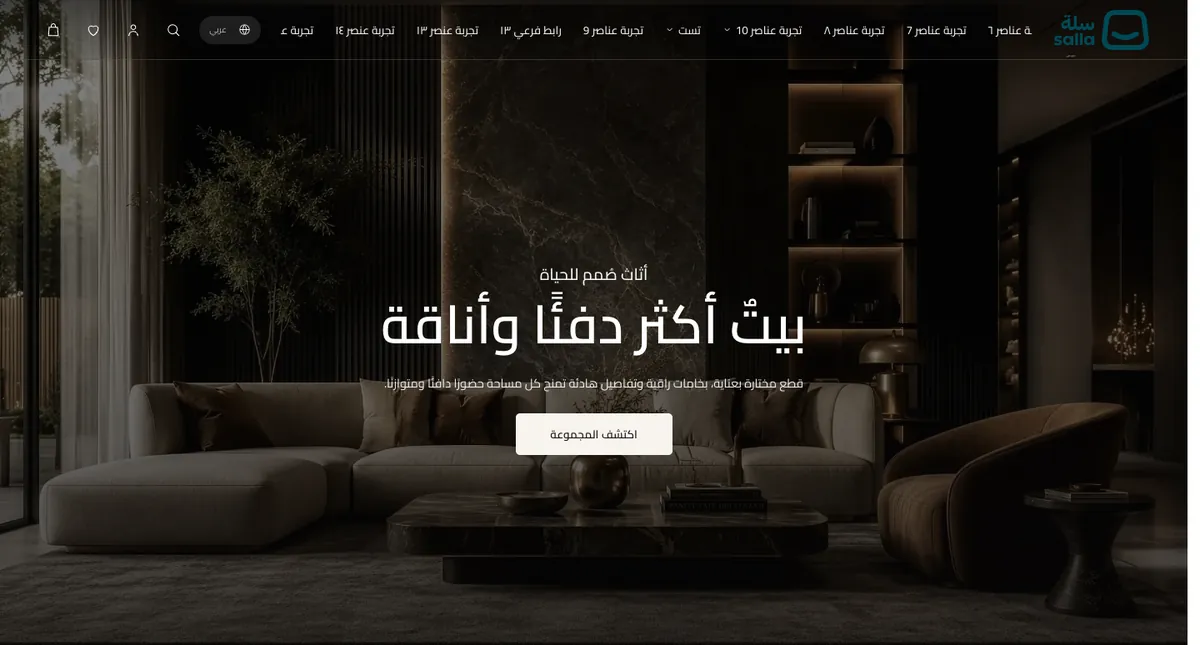 01الواجهة الرئيسية (Hero)
 02مجموعة مميزة (تبويبات)
 03مساحات تعرّف بيتك
 04قصة بالصور والفيديو
 05كوّن مجموعتك (باقة منتجات)
 06تسوق حسب المساحة
 07نص مع صورة
 08شريط المنتجات
 09شريط الماركات
 10الأسئلة الشائعة
 11آراء العملاء
 12المدونة (يوميات)
 13صور التواصل الاجتماعي
 14آراء العملاء على صورة
الواجهة الرئيسية (Hero)
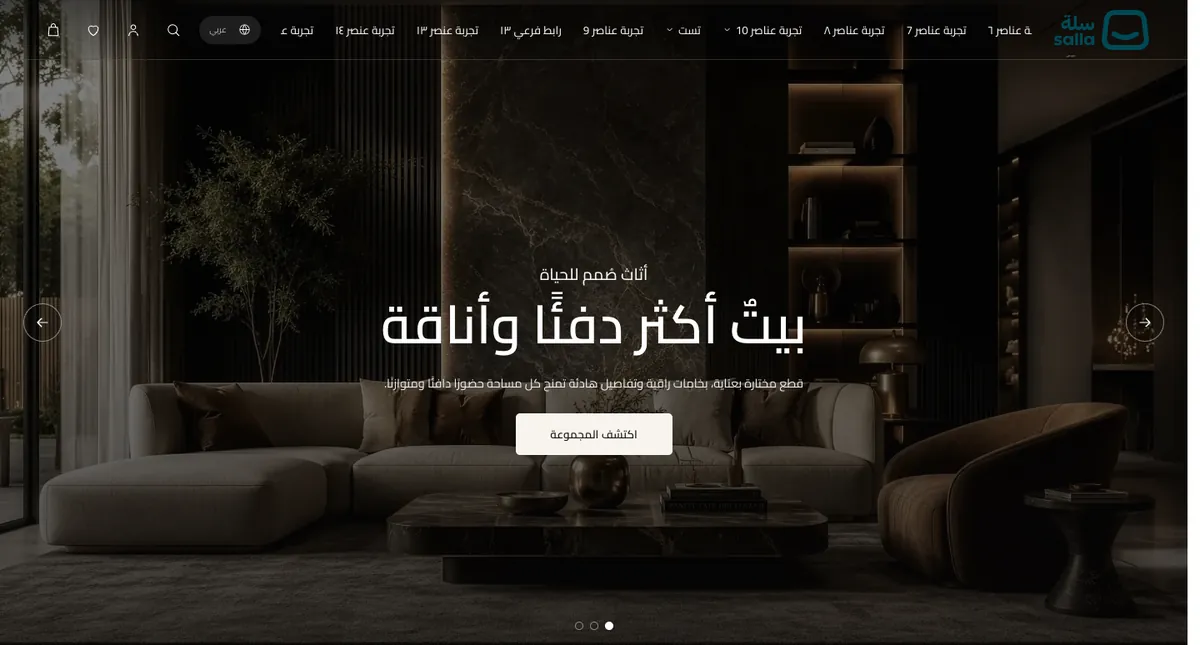
أول ما يراه الزائر: صورة كبيرة بعنوان ونص مساند وزر. يعمل ببانر واحد أو كسلايد شو من عدة بانرات، مع فيديو اختياري.
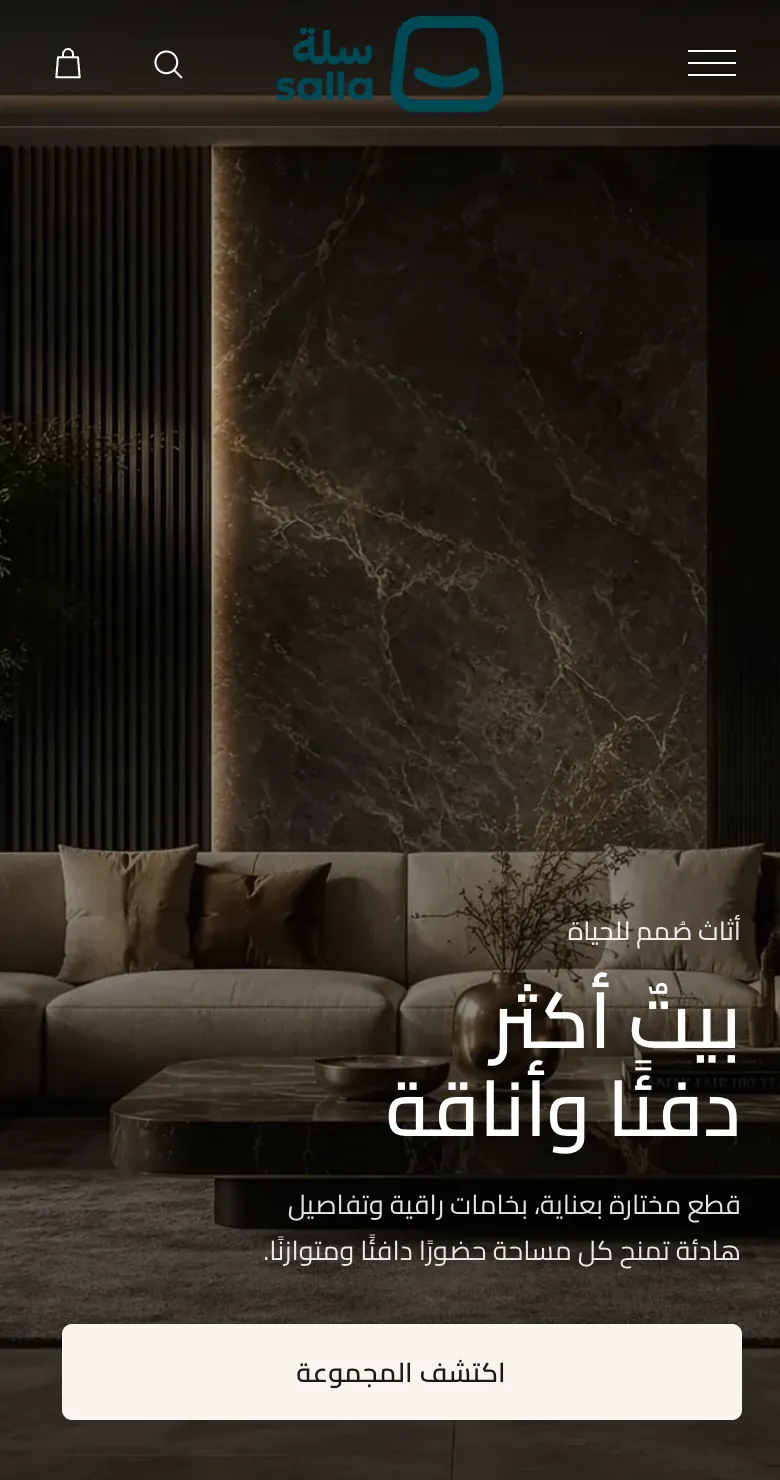
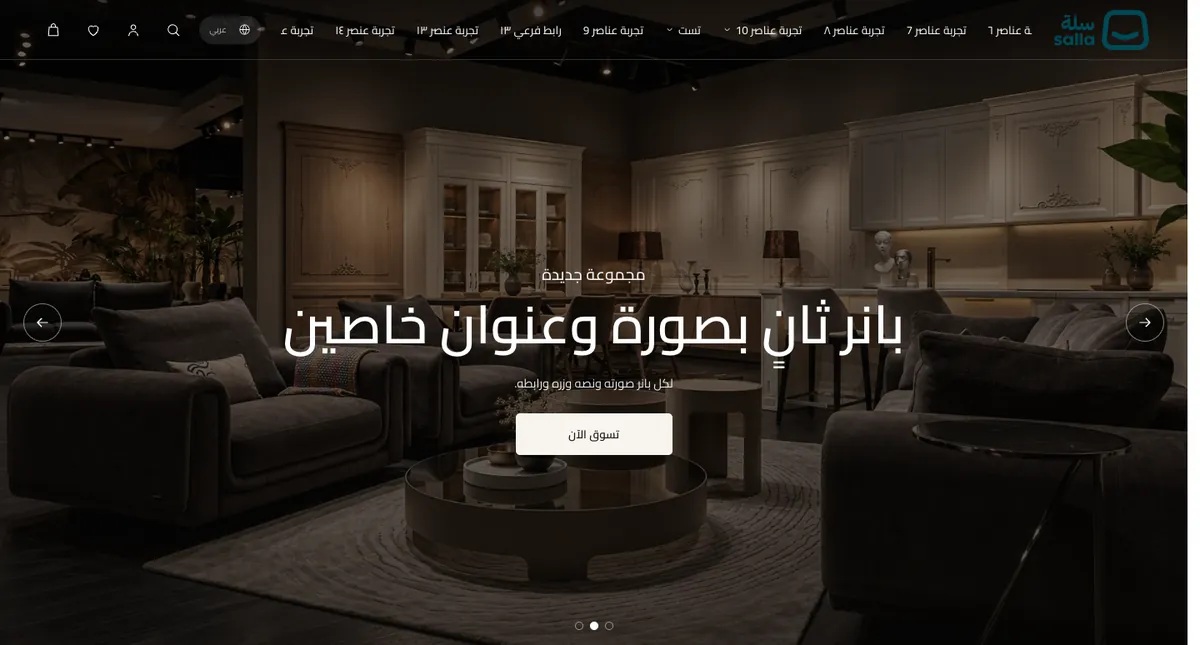
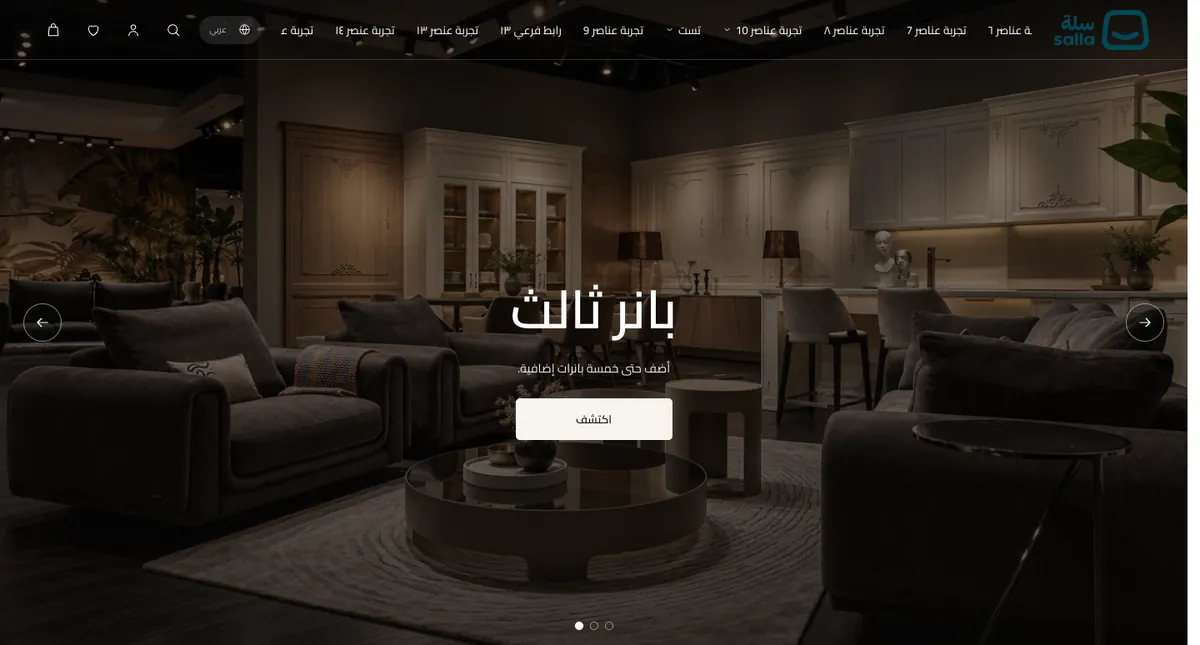
| الجهاز | كيف يظهر |
|---|---|
| الكمبيوتر | صورة تملأ العرض بارتفاع تختاره (مضغوط أو قياسي أو كامل)، والنص والزر في المكان الذي تحدده أفقيًا ورأسيًا. الرأس يظهر شفافًا فوق الصورة إذا فعّلت ذلك من إعدادات الرأس. |
| الجوال | صورة جوال منفصلة (اختيارية)، ونقطة تركيز تحدد أي جزء يبقى ظاهرًا عند القص، وارتفاع للقسم، وزر بعرض كامل أو تلقائي. |
طرق العرض: بانر واحد أو سلايد شو (حتى 5 بانرات إضافية)
كيف تضبطه
- أضف القسم من كتالوج الأقسام في محرر القالب (يظهر باسم «الواجهة الرئيسية (Hero)»).
- اكتب العنوان والنص المساند ونص الزر، وضع رابط الزر.
- ارفع صورة الكمبيوتر، ثم صورة الجوال إن أردت تكوينًا مختلفًا، وحدد نقطة التركيز.
- لعدة بانرات: غيّر «نمط الواجهة» إلى «سلايد شو: عدة بانرات» وأضف البانرات التالية (حتى 5)، ثم اضبط الأسهم والنقاط والتشغيل التلقائي.
الصور ونسبها
- صورة الكمبيوتر: الصورة الافتراضية المرفقة 2560×1705 بكسل (قريبة من 3:2). الصورة تُقص لتملأ القسم، فاحتفظ بالعنصر المهم في الوسط.
- صورة الجوال: الافتراضية المرفقة 850×1364 بكسل (قريبة من 5:8). إن لم ترفع صورة جوال تُستخدم صورة الكمبيوتر.
النسب أعلاه مأخوذة من شيفرة الثيم وصوره الافتراضية. الصور تُقص لتملأ الإطار (cover)، فاحتفظ بالموضوع الأساسي قريبًا من الوسط.
الخيارات في المحرر
جدول الخيارات37
| الخيار | النوع / الاختيارات | ملاحظة |
|---|---|---|
| المحتوى | ||
| النص الصغير | نص | |
| العنوان | نص | |
| النص المساند | نص طويل | |
| نص الزر | نص | |
| رابط الزر | رابط (منتج، تصنيف، ماركة، صفحة، مقالة أو رابط خارجي) | |
| إخفاء النص الصغير | تشغيل / إيقاف | |
| إخفاء النص المساند | تشغيل / إيقاف | |
| إخفاء الزر | تشغيل / إيقاف | |
| الصورة والفيديو | ||
| صورة الواجهة (كمبيوتر) | صورة | |
| صورة الواجهة (جوال) — اختياري | صورة | إذا تُركت فارغة تُستخدم صورة الكمبيوتر. |
| نقطة تركيز الصورة على الجوال | وسط · أعلى · أسفل · يسار · يمين | |
| ارتفاع القسم على الجوال | مضغوط · قياسي · طويل | |
| رابط فيديو (اختياري) | رابط | ملف mp4 / webm مباشر، أو رابط YouTube أو Vimeo. يُعرض كخلفية صامتة متكررة وتبقى الصورة ظاهرة حتى يبدأ التشغيل. |
| عرض الصورة بدل الفيديو على الجوال | تشغيل / إيقاف | |
| قوة التظليل (كمبيوتر) | بدون · خفيف · متوسط · قوي | |
| قوة التظليل (جوال) | خفيف · متوسط · قوي | |
| ارتفاع القسم (كمبيوتر) | مضغوط · قياسي · ملء الشاشة | |
| عدة بانرات (سلايد شو) | ||
| نمط الواجهة | بانر واحد (الافتراضي) · سلايد شو: عدة بانرات | |
| البانرات التالية | عناصر متكررة (حتى 5): صورة الكمبيوتر، صورة الجوال (اختياري)، النص الصغير، العنوان، النص المساند، نص الزر، رابط الزر | يظهر عندما: نمط الواجهة = سلايد شو: عدة بانرات |
| إظهار أزرار التنقل | تشغيل / إيقاف | يظهر عندما: نمط الواجهة = سلايد شو: عدة بانرات |
| إظهار نقاط الترقيم | تشغيل / إيقاف | يظهر عندما: نمط الواجهة = سلايد شو: عدة بانرات |
| تشغيل تلقائي | تشغيل / إيقاف | يظهر عندما: نمط الواجهة = سلايد شو: عدة بانرات |
| مدة عرض كل بانر (ثوانٍ) | رقم (3–20) | يظهر عندما: تشغيل تلقائي = مفعّل |
| موضع النص والزر | ||
| موضع المحتوى أفقيًا (كمبيوتر) | بداية السطر · وسط · نهاية السطر | |
| موضع المحتوى رأسيًا (كمبيوتر) | أعلى · وسط · أسفل | |
| محاذاة النص (كمبيوتر) | تلقائي · بداية السطر · وسط · نهاية السطر | |
| عرض المحتوى (كمبيوتر) | ضيق · قياسي · عريض | |
| موضع الزر بالنسبة للنص | يتبع النص · بداية السطر · وسط · نهاية السطر | |
| موضع المحتوى رأسيًا (جوال) | أعلى · وسط · أسفل | |
| محاذاة المحتوى (جوال) | بداية السطر · وسط · نهاية السطر | |
| عرض الزر (جوال) | كامل العرض · حسب النص | |
| الخطوط والألوان | ||
| حجم العنوان | صغير · قياسي · كبير | |
| الألوان والمسافات والخط | ألوان الخلفية والنص والتمييز · المسافة أعلى القسم وأسفله · وزن العنوان · حجم النص | لون القسم يتقدّم على اللون العام للثيم. |
| شكل الزر | ممتلئ · إطار · نص فقط | |
| حجم الزر | صغير · قياسي · كبير | |
| لون خلفية الزر | لون | |
| لون نص الزر | لون | |
ملاحظات
- البانر الأول هو الحقول الأساسية للقسم، و«البانرات التالية» تضيف إليه، فالحد الأقصى 6 بانرات في المجموع.
- إن كان لديك فيديو، ضع رابطه، وفعّل «عرض الصورة بدل الفيديو على الجوال» لتوفير بيانات الزائر.
- تأكد أن النص مقروء فوق الصورة بتعديل قوة التظليل للكمبيوتر وللجوال كلٌّ على حدة.
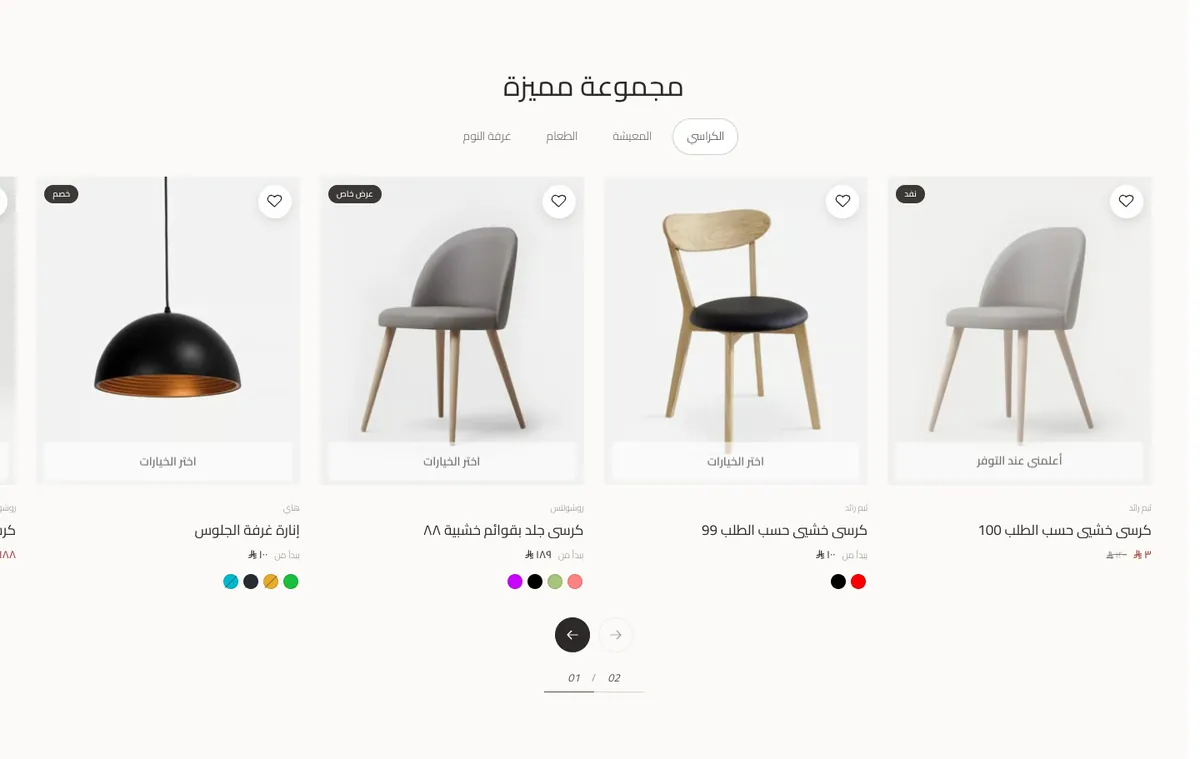
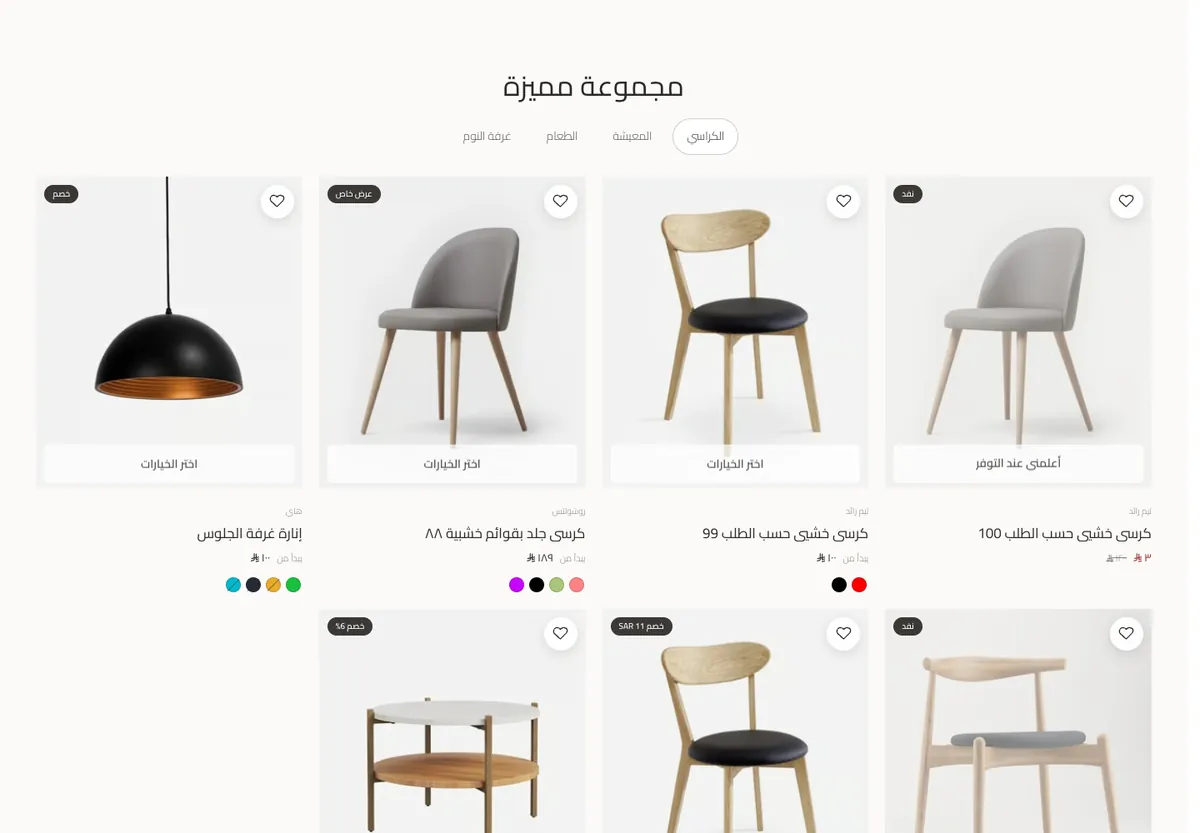
مجموعة مميزة (تبويبات)
مجموعات منتجات بتبويبات: كل تبويب له اسم وقائمة منتجات، ويعرضها كشريط أفقي أو كشبكة.
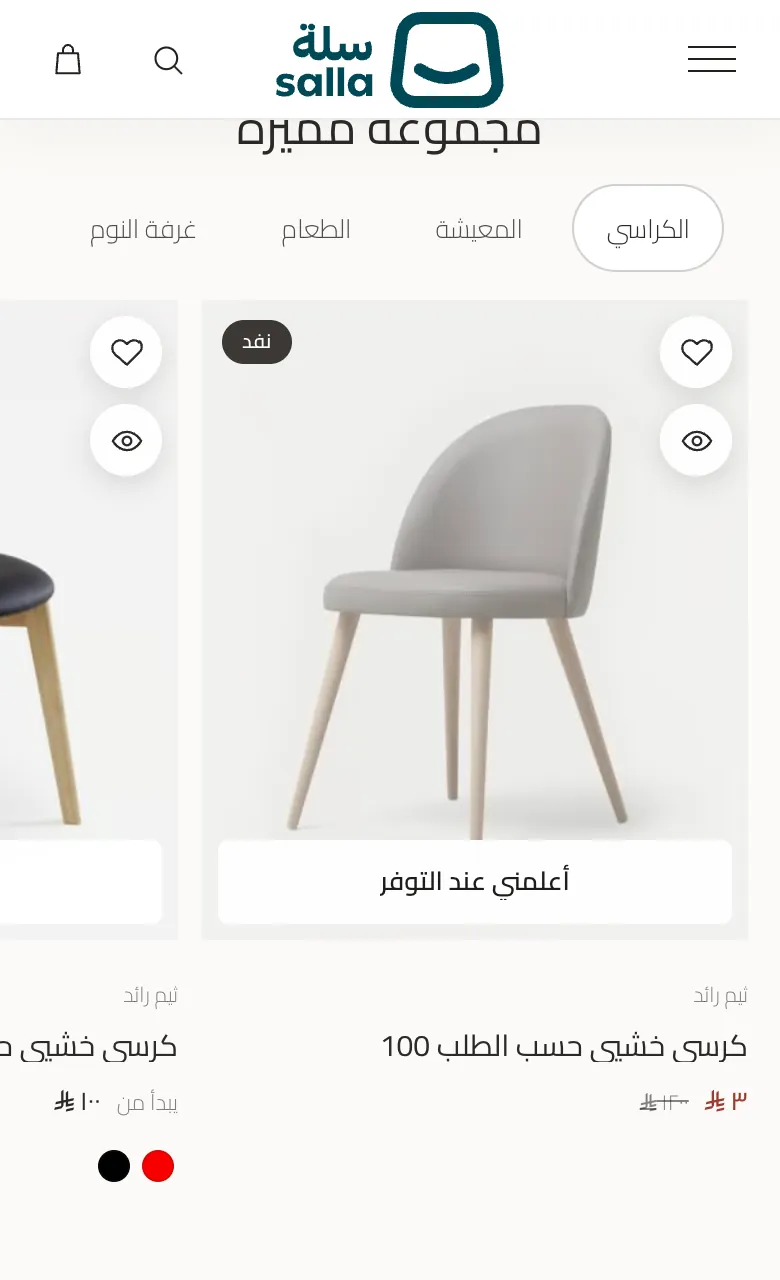
| الجهاز | كيف يظهر |
|---|---|
| الكمبيوتر | 3 أو 4 أو 5 منتجات في العرض، مع أسهم وعدّاد وشريط تقدّم يمكن إخفاؤها. في طريقة «شبكة» تُعرض كل المنتجات في صفوف. |
| الجوال | في طريقة «شريط» يمرّر الزائر المنتجات أفقيًا. في طريقة «شبكة» تختار عمودًا أو عمودين. |
طرق العرض: شريط أو شبكة
كيف تضبطه
- أضف القسم، واكتب العنوان والوصف وزر «عرض الكل».
- أضف تبويبًا لكل مجموعة (حتى 6)، وسمِّه، واختر منتجاته من متجرك.
- اختر طريقة العرض «شريط» أو «شبكة»، ثم عدد الأعمدة والمسافة بين البطاقات.
الصور ونسبها
- صور المنتجات: تأتي من صور المنتج في سلة، وبطاقة المنتج تتبع إعداد «نسبة صورة البطاقة» في إعدادات المنتجات.
النسب أعلاه مأخوذة من شيفرة الثيم وصوره الافتراضية. الصور تُقص لتملأ الإطار (cover)، فاحتفظ بالموضوع الأساسي قريبًا من الوسط.
الخيارات في المحرر
جدول الخيارات21
| الخيار | النوع / الاختيارات | ملاحظة |
|---|---|---|
| العنوان | ||
| عنوان فرعي صغير | نص | |
| العنوان | نص | |
| الوصف | نص طويل | |
| نص الزر | نص | يظهر الزر عند تعبئة النص والرابط معًا. |
| رابط الزر | رابط (منتج، تصنيف، ماركة، صفحة، مقالة أو رابط خارجي) | |
| التبويبات والمنتجات | ||
| التبويبات | عناصر متكررة (حتى 6): اسم التبويب، منتجات التبويب | |
| عرض المنتجات | ||
| عدد المنتجات الظاهرة (كمبيوتر) | ٣ · ٤ · ٥ | |
| إخفاء أزرار التنقل (الأسهم) | تشغيل / إيقاف | |
| إخفاء العدّاد وشريط التقدّم | تشغيل / إيقاف | |
| طريقة العرض | شريط يُسحب (الافتراضي) · شبكة | |
| عدد الأعمدة في الشبكة (جوال) | 1 · 2 | يظهر عندما: طريقة العرض = شبكة |
| المسافة بين البطاقات | صغيرة · متوسطة · كبيرة | يظهر عندما: طريقة العرض = شبكة |
| الألوان والمسافات | ||
| الألوان والمسافات والخط | ألوان الخلفية والنص والتمييز · المسافة أعلى القسم وأسفله · وزن العنوان · حجم النص | لون القسم يتقدّم على اللون العام للثيم. |
| الخطوط والنصوص | ||
| حجم العنوان | صغير · متوسط · كبير · كبير جدًا | |
| محاذاة المحتوى | بداية السطر · وسط · نهاية السطر | |
ملاحظات
- لا حاجة لتكرار المنتجات: كل تبويب يأخذ قائمته المستقلة.
- التبويبات تظهر فقط إذا أضفت أكثر من تبويب.
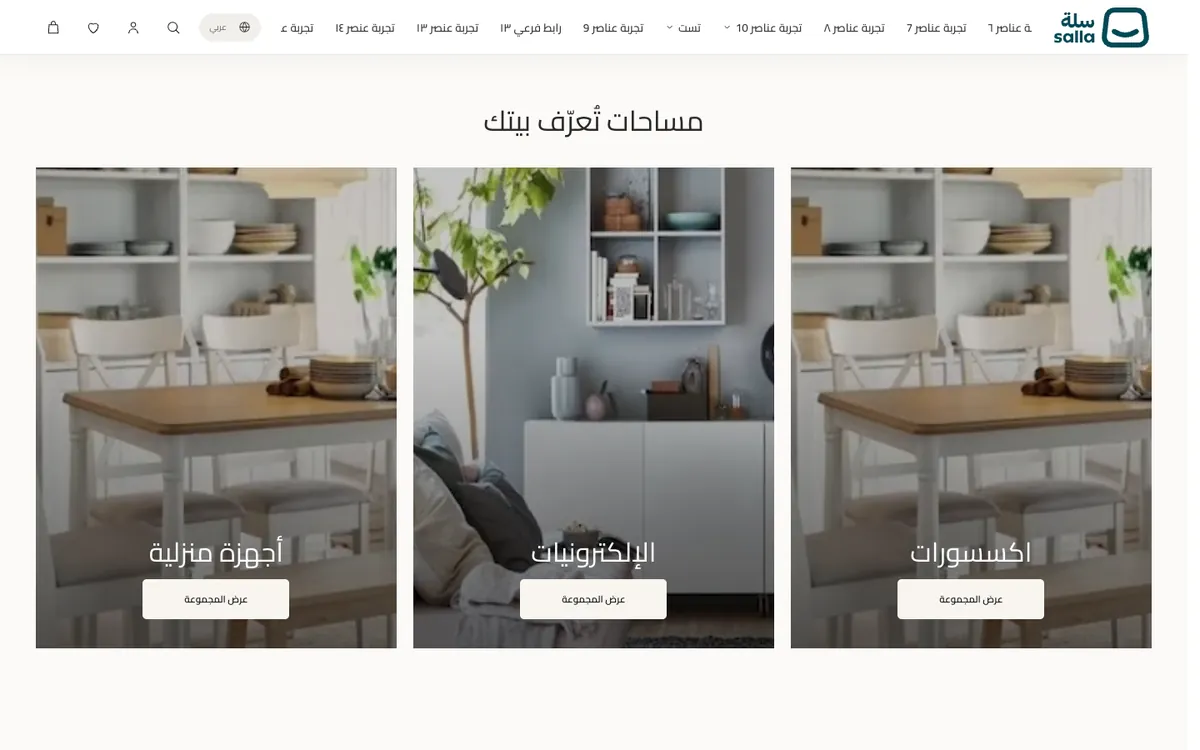
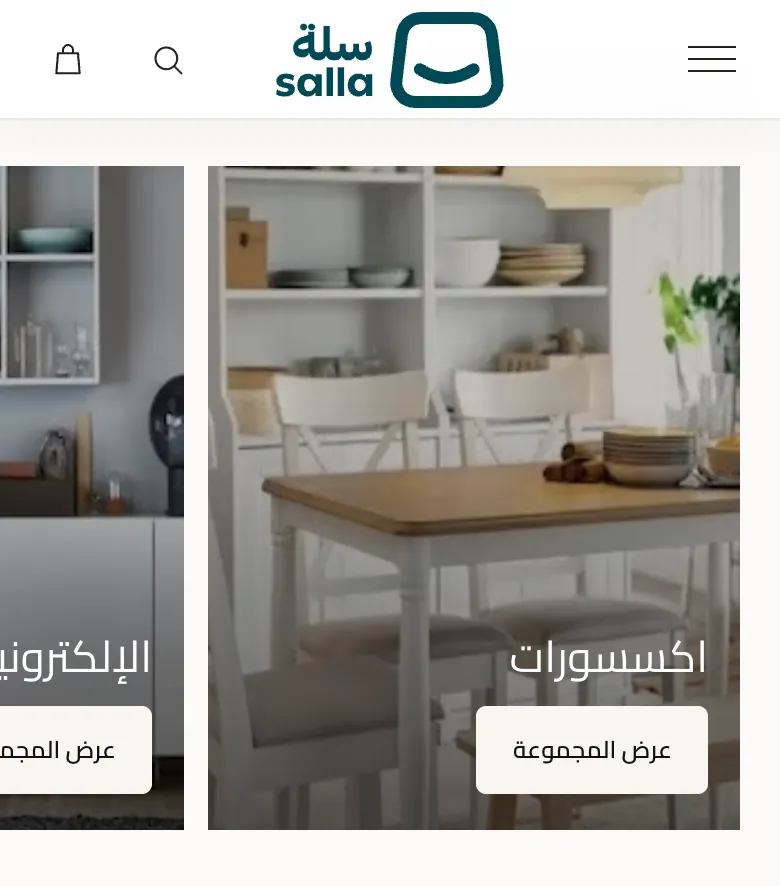
مساحات تعرّف بيتك
ثلاث بطاقات كبيرة بصور لتعريف الزائر بمساحات البيت أو التصنيفات الرئيسية.
| الجهاز | كيف يظهر |
|---|---|
| الكمبيوتر | ثلاث بطاقات متجاورة بنسبة تختارها: 3:4 أو 4:5 أو 1:1، مع تأثير ظهور عند التمرير يمكن إيقافه. |
| الجوال | تتحول البطاقات إلى بنسبة 4:5. |
كيف تضبطه
- اختر حتى 3 تصنيفات من متجرك، فتُملأ البطاقات باسم التصنيف وصورته ورابطه.
- لتعديل بطاقة أو إضافة بطاقة يدوية: استخدم «تعديل البطاقات / بطاقات يدوية»، وضع العنوان والصورة (وصورة الجوال) والرابط.
- اضبط نسبة البطاقة وقوة التظليل ومحاذاة العنوان.
الصور ونسبها
- صورة البطاقة: النسب على الكمبيوتر: عمودي 3:4، طويل 4:5، مربع 1:1. على الجوال 4:5 دائمًا. تُقص الصورة لتملأ البطاقة.
النسب أعلاه مأخوذة من شيفرة الثيم وصوره الافتراضية. الصور تُقص لتملأ الإطار (cover)، فاحتفظ بالموضوع الأساسي قريبًا من الوسط.
الخيارات في المحرر
جدول الخيارات18
| الخيار | النوع / الاختيارات | ملاحظة |
|---|---|---|
| المحتوى | ||
| العنوان | نص | |
| إخفاء العنوان | تشغيل / إيقاف | |
| نص أزرار البطاقات | نص | |
| إخفاء أزرار البطاقات | تشغيل / إيقاف | |
| البطاقات (حتى 3) | ||
| التصنيفات | اختيار تصنيفات (حتى 3) | |
| تعديل البطاقات / بطاقات يدوية | عناصر متكررة (حتى 3): العنوان، الصورة (كمبيوتر)، الصورة (جوال) — اختياري، موضع التركيز في الصورة، الرابط، رابط فيديو (اختياري) | |
| الشكل والحركة | ||
| نسبة البطاقة (كمبيوتر) | 3:4 طولية · 4:5 · مربعة | |
| قوة التظليل | خفيف · متوسط · قوي | |
| تأثير الظهور عند التمرير (كمبيوتر) | تشغيل / إيقاف | |
| محاذاة العنوان (كمبيوتر) | بداية السطر · وسط · نهاية السطر | |
| محاذاة العنوان (جوال) | بداية السطر · وسط · نهاية السطر | |
| الألوان والمسافات | ||
| الألوان والمسافات والخط | ألوان الخلفية والنص والتمييز · المسافة أعلى القسم وأسفله · وزن العنوان · حجم النص | لون القسم يتقدّم على اللون العام للثيم. |
| الخطوط والنصوص | ||
| حجم العنوان | صغير · متوسط · كبير · كبير جدًا | |
ملاحظات
- الحد الأقصى 3 بطاقات.
- يمكنك إخفاء أزرار البطاقات كلها أو تغيير نصها من حقل واحد.
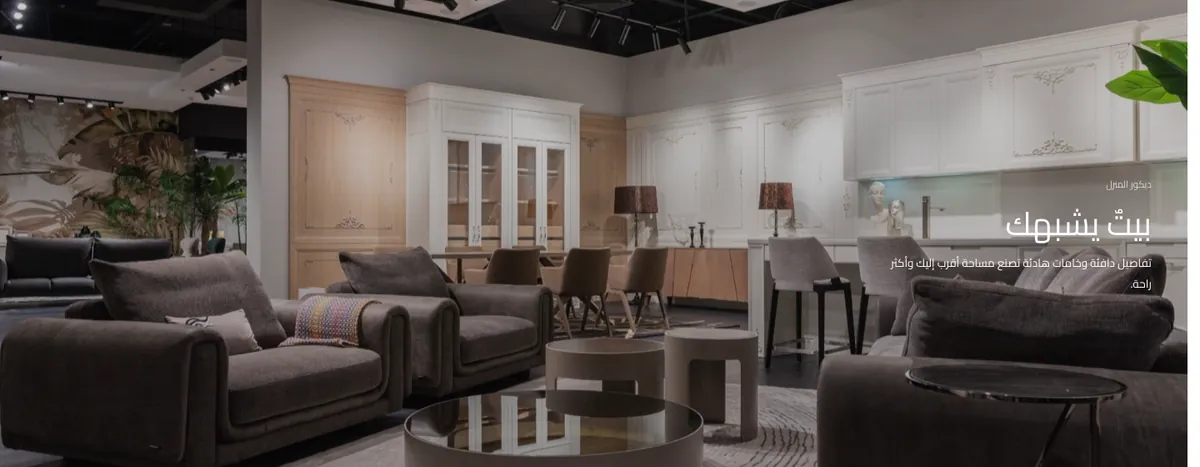
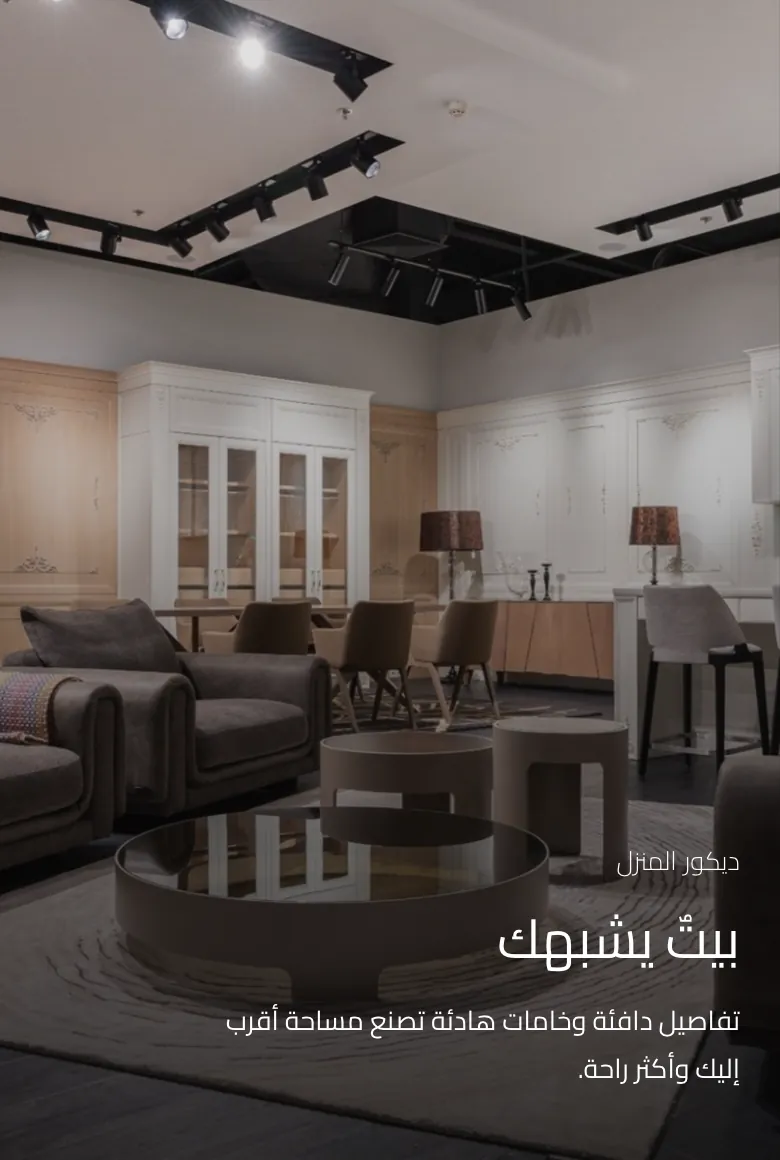
قصة بالصور والفيديو
قصة بصرية بصورة غلاف أو فيديو، مع عنوان ونص وزر اختياري، ويمكن تثبيتها أثناء التمرير.
| الجهاز | كيف يظهر |
|---|---|
| الكمبيوتر | ثلاثة أشكال للقسم: قياسي أو طويل أو مثبّت أثناء التمرير، مع تحكم في موضع النص وعرضه ومحاذاته وقوة التظليل. |
| الجوال | صورة غلاف جوال اختيارية، وارتفاع (مضغوط/قياسي/طويل)، وموضع رأسي للنص، وتشغيل الفيديو اختياريًا. |
كيف تضبطه
- أضف القسم واكتب العنوان والنص المساند والزر.
- ارفع صورة الغلاف، وصورة الجوال إن أردت، أو ضع رابط فيديو.
- اختر شكل القسم وموضع النص وقوة التظليل.
الصور ونسبها
- صورة الغلاف: الصورة الافتراضية المرفقة 1800×1200 بكسل (3:2) للكمبيوتر و900×600 للجوال.
النسب أعلاه مأخوذة من شيفرة الثيم وصوره الافتراضية. الصور تُقص لتملأ الإطار (cover)، فاحتفظ بالموضوع الأساسي قريبًا من الوسط.
الخيارات في المحرر
جدول الخيارات28
| الخيار | النوع / الاختيارات | ملاحظة |
|---|---|---|
| المحتوى | ||
| النص الصغير | نص | |
| العنوان | نص | |
| النص المساند | نص طويل | |
| نص الزر (اختياري) | نص | |
| رابط الزر | رابط (منتج، تصنيف، ماركة، صفحة، مقالة أو رابط خارجي) | |
| إخفاء النص الصغير | تشغيل / إيقاف | |
| إخفاء النص المساند | تشغيل / إيقاف | |
| الصورة والفيديو | ||
| صورة الغلاف (كمبيوتر) | صورة | |
| صورة الغلاف (جوال) — اختياري | صورة | إذا تُركت فارغة تُستخدم صورة الكمبيوتر. |
| نقطة تركيز الصورة على الجوال | وسط · أعلى · أسفل · يسار · يمين | |
| ارتفاع القسم على الجوال | مضغوط · قياسي · طويل | |
| رابط فيديو (اختياري) | رابط | ملف mp4 / webm مباشر، أو رابط YouTube أو Vimeo. تظهر صورة الغلاف حتى يبدأ التشغيل. |
| تشغيل الفيديو على الجوال | تشغيل / إيقاف | |
| قوة التظليل (كمبيوتر) | بدون · خفيف · متوسط · قوي | |
| التخطيط والحركة | ||
| شكل القسم (كمبيوتر) | مشهد قياسي · مشهد طويل · مثبّت أثناء التمرير | |
| موضع النص أفقيًا (كمبيوتر) | بداية السطر · وسط · نهاية السطر | |
| موضع النص رأسيًا (كمبيوتر) | أعلى · وسط · أسفل | |
| محاذاة النص (كمبيوتر) | تلقائي · بداية السطر · وسط · نهاية السطر | |
| عرض النص (كمبيوتر) | ضيق · قياسي · عريض | |
| موضع النص رأسيًا (جوال) | أعلى · أسفل | |
| الألوان والمسافات | ||
| الألوان والمسافات والخط | ألوان الخلفية والنص والتمييز · المسافة أعلى القسم وأسفله · وزن العنوان · حجم النص | لون القسم يتقدّم على اللون العام للثيم. |
| الخطوط والنصوص | ||
| حجم العنوان | صغير · متوسط · كبير · كبير جدًا | |
ملاحظات
- استخدم «مثبّت» للحصول على تأثير التمرير على الكمبيوتر فقط.
- فعّل تشغيل الفيديو على الجوال عن قصد، فهو غير مفعّل افتراضيًا.
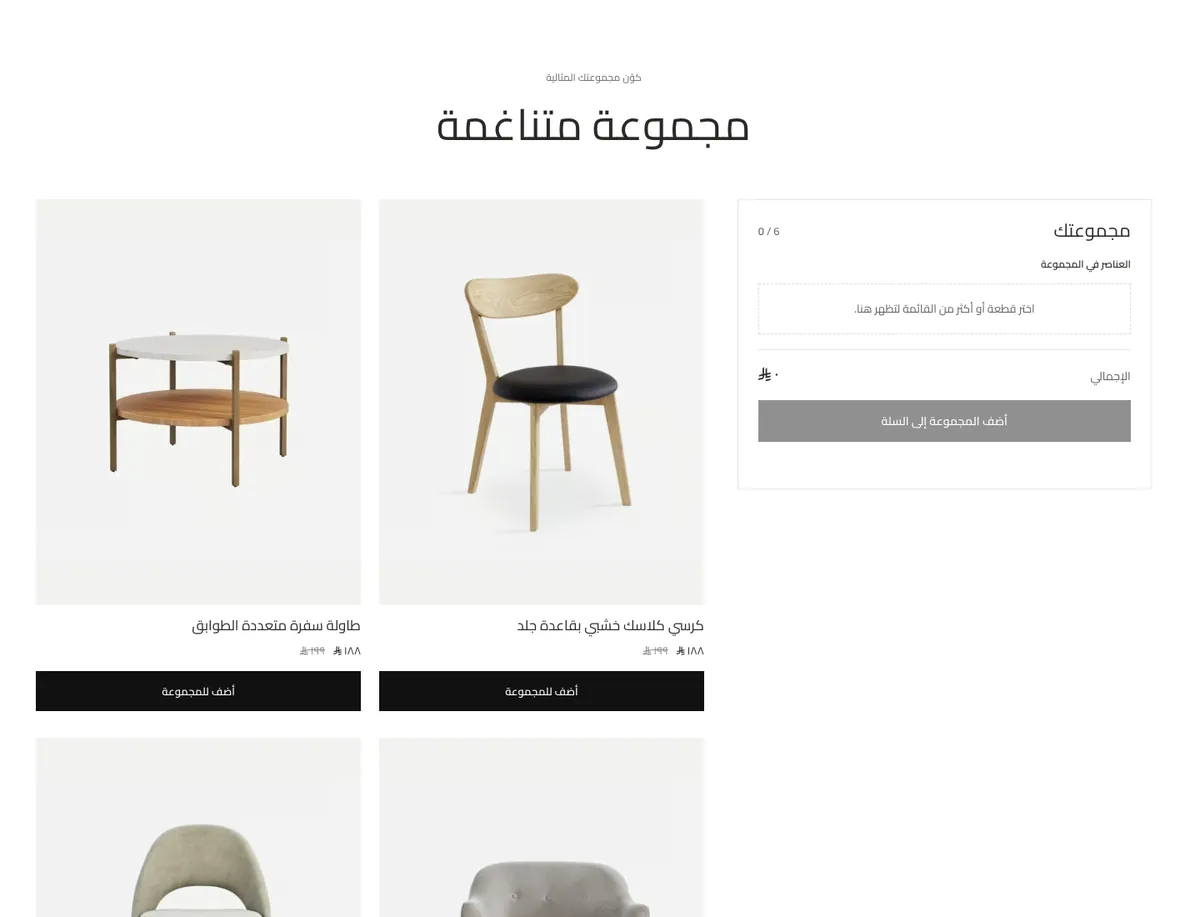
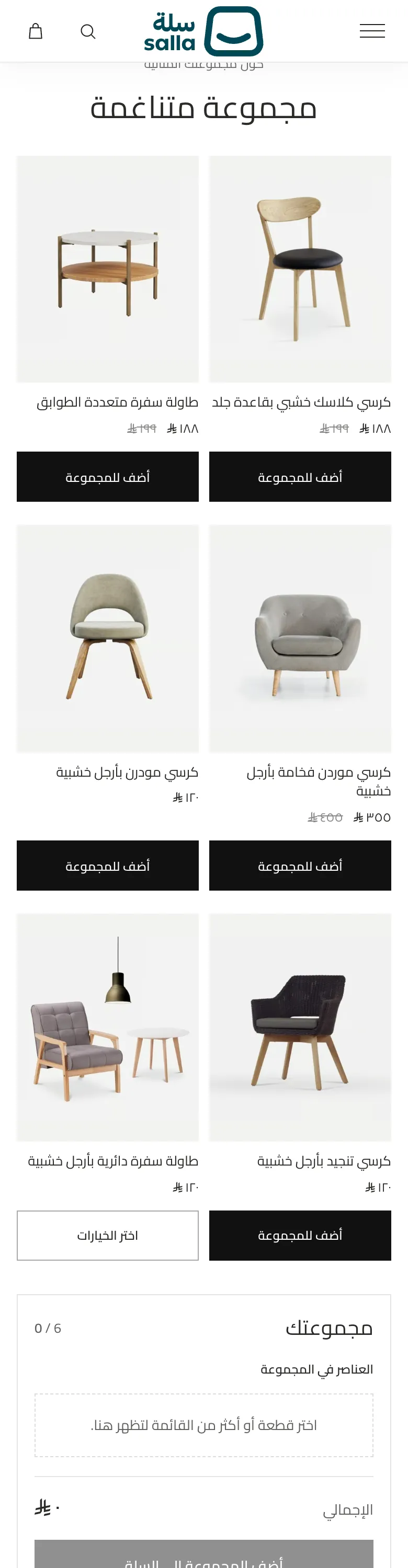
كوّن مجموعتك (باقة منتجات)
«كوّن مجموعتك»: يختار الزائر عدة قطع من قائمة تحددها، ثم يضيفها إلى السلة دفعة واحدة.
| الجهاز | كيف يظهر |
|---|---|
| الكمبيوتر | بطاقات المنتجات وملخص الاختيار وزر الإضافة إلى السلة في تخطيط واحد. |
| الجوال | نفس المنطق بتخطيط عمودي مناسب للجوال. |
كيف تضبطه
- أضف القسم واكتب العنوان والوصف.
- اختر حتى 6 منتجات.
- عدّل نصوص ملخص الاختيار وزر إضافة القطعة وزر السلة.
الصور ونسبها
- صور المنتجات: تُعرض بنسبة 4:5 وتأتي من صور المنتج في سلة.
النسب أعلاه مأخوذة من شيفرة الثيم وصوره الافتراضية. الصور تُقص لتملأ الإطار (cover)، فاحتفظ بالموضوع الأساسي قريبًا من الوسط.
الخيارات في المحرر
جدول الخيارات17
| الخيار | النوع / الاختيارات | ملاحظة |
|---|---|---|
| العنوان | ||
| عنوان فرعي صغير | نص | |
| العنوان | نص | |
| الوصف | نص طويل | |
| إخفاء النص الصغير | تشغيل / إيقاف | |
| المنتجات | ||
| المنتجات (حتى ٦) | اختيار منتجات (حتى 6) | |
| النصوص | ||
| عنوان الملخص | نص | |
| نص زر إضافة القطعة | نص | |
| نص زر السلة | نص | |
| الألوان والمسافات | ||
| الألوان والمسافات والخط | ألوان الخلفية والنص والتمييز · المسافة أعلى القسم وأسفله · وزن العنوان · حجم النص | لون القسم يتقدّم على اللون العام للثيم. |
| الخطوط والنصوص | ||
| حجم العنوان | صغير · متوسط · كبير · كبير جدًا | |
| محاذاة المحتوى | بداية السطر · وسط · نهاية السطر | |
ملاحظات
- الحد الأقصى 6 منتجات.
- تُضاف إلى السلة عبر ميزة السلة الأصلية في سلة، وتصلح للمنتجات البسيطة فقط: المنتج الذي له خيارات أو باقة أو رفع ملف أو نموذج مخصص لا يمكن اختياره هنا.
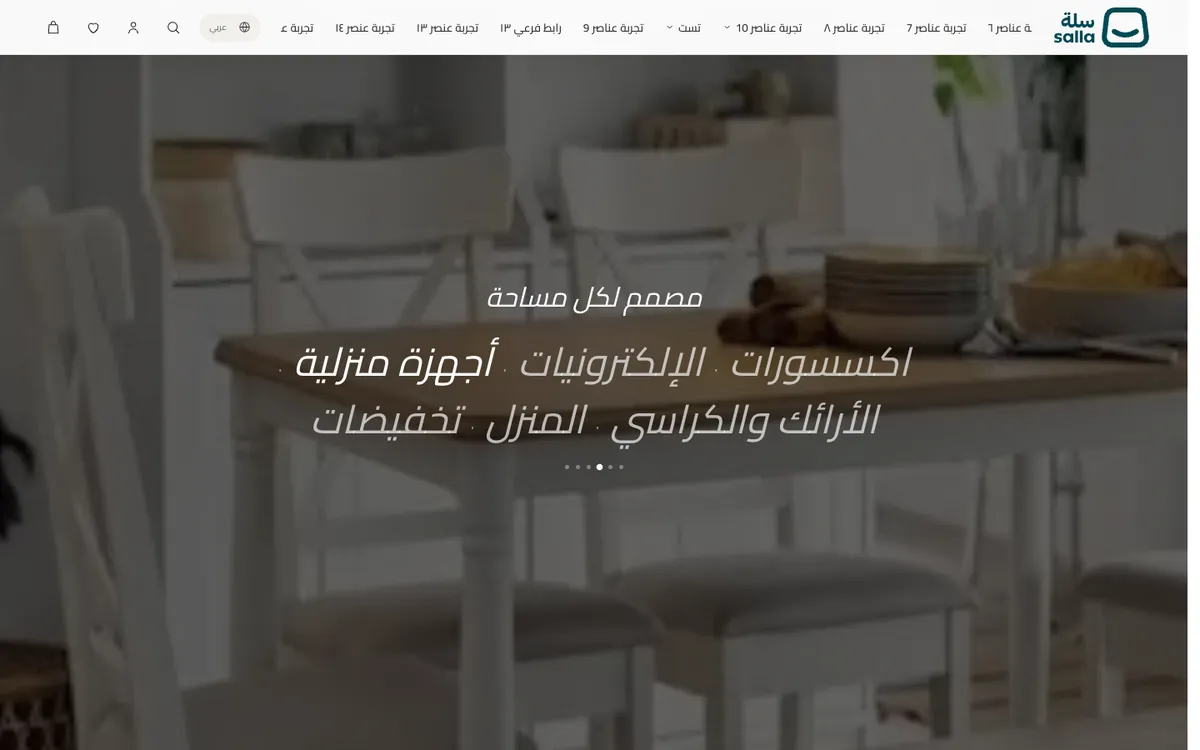
تسوق حسب المساحة
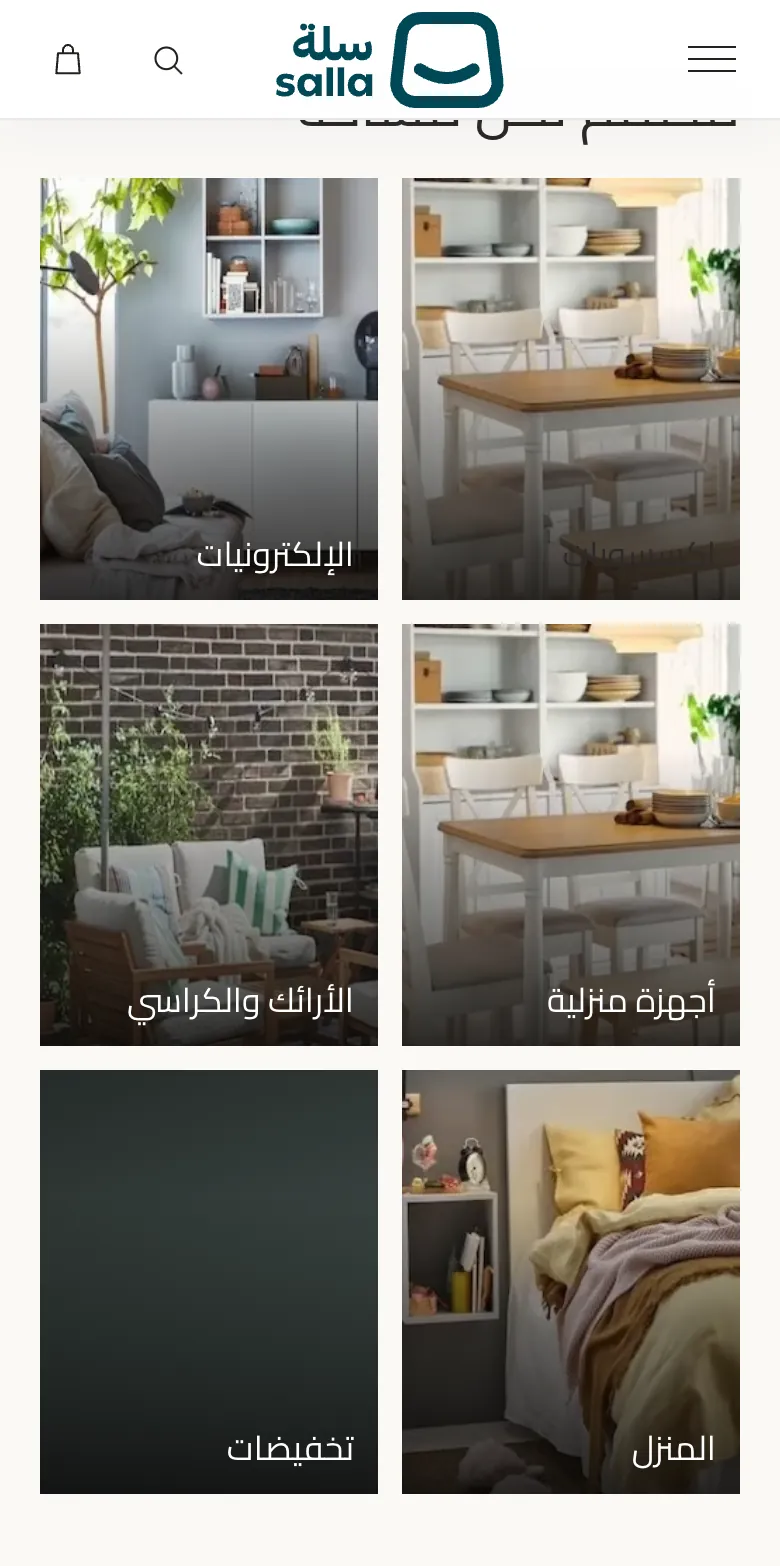
تسوق حسب المساحة: قائمة مساحات (غرفة المعيشة، النوم…) تتبدل صورتها عند التمرير أو عند اختيار مساحة.
| الجهاز | كيف يظهر |
|---|---|
| الكمبيوتر | مساحة نشطة كبيرة مع نقاط تقدم، ويمكن أن تتبدل تلقائيًا أثناء التمرير. حجم الأسماء وقوة التظليل قابلان للضبط. |
| الجوال | بطاقات بنسبة 4:5 في عمود أو عمودين (عمود واحد يحوّلها إلى 4:3). |
كيف تضبطه
- اختر حتى 6 تصنيفات، أو أضف مساحات يدوية بعنوان وصورة ورابط.
- اضبط حجم الأسماء وقوة التظليل ونقاط التقدم والتبديل عند التمرير.
- اختر عدد أعمدة الجوال.
الصور ونسبها
- صورة المساحة: عنصر المساحة بنسبة 4:5 على الجوال بعمودين، و4:3 بعمود واحد. الصورة تُقص لتملأ الإطار.
النسب أعلاه مأخوذة من شيفرة الثيم وصوره الافتراضية. الصور تُقص لتملأ الإطار (cover)، فاحتفظ بالموضوع الأساسي قريبًا من الوسط.
الخيارات في المحرر
جدول الخيارات16
| الخيار | النوع / الاختيارات | ملاحظة |
|---|---|---|
| المحتوى | ||
| العنوان | نص | |
| إخفاء العنوان | تشغيل / إيقاف | |
| المساحات (حتى 6) | ||
| التصنيفات | اختيار تصنيفات (حتى 6) | |
| تعديل المساحات / مساحات يدوية | عناصر متكررة (حتى 6): الاسم، الصورة (كمبيوتر)، الصورة (جوال) — اختياري، موضع التركيز في الصورة، الرابط، رابط فيديو (اختياري) | |
| الشكل والحركة | ||
| حجم أسماء المساحات (كمبيوتر) | صغير · متوسط · كبير | |
| قوة التظليل (كمبيوتر) | خفيف · متوسط · قوي | |
| إظهار نقاط التقدم (كمبيوتر) | تشغيل / إيقاف | |
| تبديل المساحة تلقائيًا عند التمرير (كمبيوتر) | تشغيل / إيقاف | |
| عدد الأعمدة (جوال) | عمود واحد · عمودان | |
| الألوان والمسافات | ||
| الألوان والمسافات والخط | ألوان الخلفية والنص والتمييز · المسافة أعلى القسم وأسفله · وزن العنوان · حجم النص | لون القسم يتقدّم على اللون العام للثيم. |
| الخطوط والنصوص | ||
| حجم العنوان | صغير · متوسط · كبير · كبير جدًا | |
ملاحظات
- الحد الأقصى 6 مساحات.
- أوقف «تبديل المساحة تلقائيًا عند التمرير» إن أردت تحكمًا كاملًا للزائر.
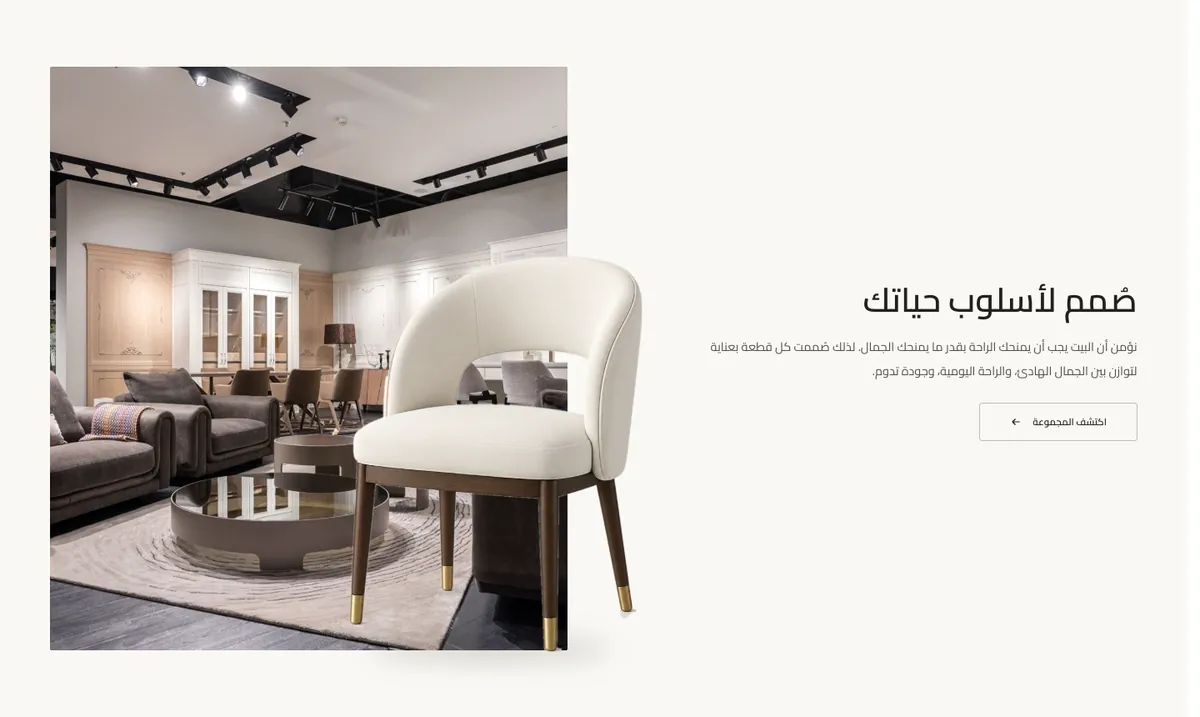
نص مع صورة
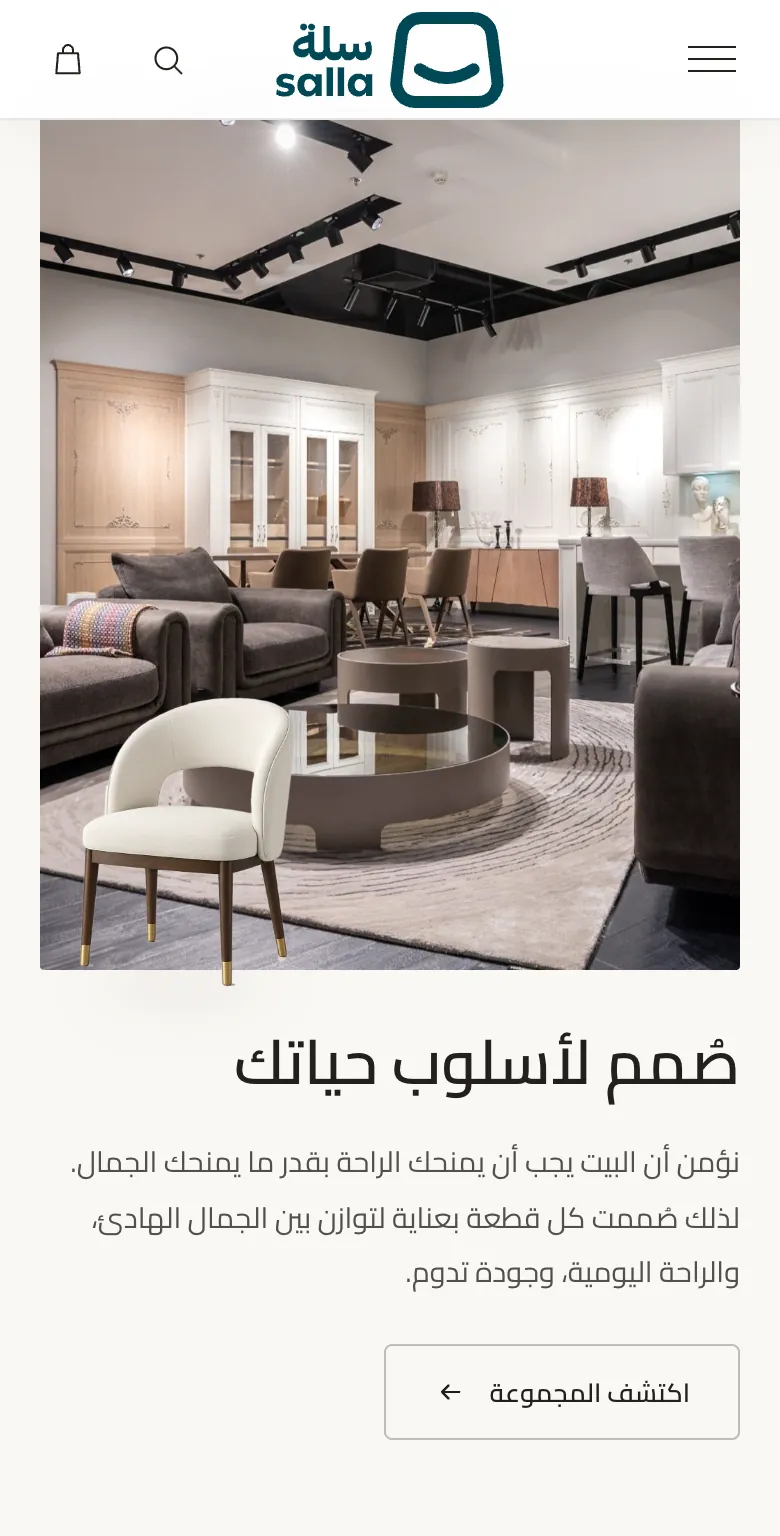
نص بجانب صورة، مع صورة عائمة شفافة (PNG) اختيارية فوق الصورة الرئيسية، أو فيديو.
| الجهاز | كيف يظهر |
|---|---|
| الكمبيوتر | الصورة على جهة تختارها، بارتفاع مضغوط أو قياسي أو طويل، والنص في موضع رأسي تحدده. |
| الجوال | صورة جوال منفصلة بنسبة 4:5، ويمكنك أن تضع الصورة قبل النص أو بعده. |
كيف تضبطه
- أضف القسم واكتب العنوان والنص والزر.
- ارفع الصورة الرئيسية (وصورة الجوال)، وصورة عائمة PNG إن أردت.
- اختر جهة الصورة وارتفاعها وترتيبها على الجوال.
الصور ونسبها
- الصورة الرئيسية: الافتراضية المرفقة 1800×1200 بكسل (3:2) للكمبيوتر و900×600 للجوال. تُقص لتملأ الإطار، وعلى الجوال بنسبة 4:5.
- الصورة العائمة: PNG بخلفية شفافة. الافتراضية المرفقة 684×900 بكسل.
النسب أعلاه مأخوذة من شيفرة الثيم وصوره الافتراضية. الصور تُقص لتملأ الإطار (cover)، فاحتفظ بالموضوع الأساسي قريبًا من الوسط.
الخيارات في المحرر
جدول الخيارات26
| الخيار | النوع / الاختيارات | ملاحظة |
|---|---|---|
| المحتوى | ||
| العنوان | نص | |
| النص | نص طويل | |
| نص الزر | نص | |
| رابط الزر | رابط (منتج، تصنيف، ماركة، صفحة، مقالة أو رابط خارجي) | |
| إخفاء النص | تشغيل / إيقاف | |
| إخفاء الزر | تشغيل / إيقاف | |
| الصورة والفيديو | ||
| الصورة الرئيسية (كمبيوتر) | صورة | |
| الصورة الرئيسية (جوال) — اختياري | صورة | إذا تُركت فارغة تُستخدم صورة الكمبيوتر. |
| نقطة تركيز الصورة على الجوال | وسط · أعلى · أسفل · يسار · يمين | |
| رابط فيديو (اختياري) | رابط | ملف mp4 / webm مباشر، أو رابط YouTube أو Vimeo. تظهر الصورة حتى يبدأ التشغيل. |
| عرض الصورة بدل الفيديو على الجوال | تشغيل / إيقاف | |
| الصورة العائمة (PNG شفاف) | صورة | |
| إخفاء الصورة العائمة | تشغيل / إيقاف | |
| التخطيط | ||
| جهة الصورة (كمبيوتر) | نهاية السطر · بداية السطر | |
| ارتفاع الصورة (كمبيوتر) | مضغوط · قياسي · طويل | |
| موضع النص رأسيًا (كمبيوتر) | أعلى · وسط · أسفل | |
| ترتيب الصورة على الجوال | الصورة أولًا · النص أولًا | |
| الألوان والمسافات | ||
| الألوان والمسافات والخط | ألوان الخلفية والنص والتمييز · المسافة أعلى القسم وأسفله · وزن العنوان · حجم النص | لون القسم يتقدّم على اللون العام للثيم. |
| الخطوط والنصوص | ||
| حجم العنوان | صغير · متوسط · كبير · كبير جدًا | |
| محاذاة المحتوى | بداية السطر · وسط · نهاية السطر | |
ملاحظات
- أخفِ الصورة العائمة من خيار واحد دون حذفها.
- للفيديو على الجوال استخدم «عرض الصورة بدل الفيديو على الجوال».
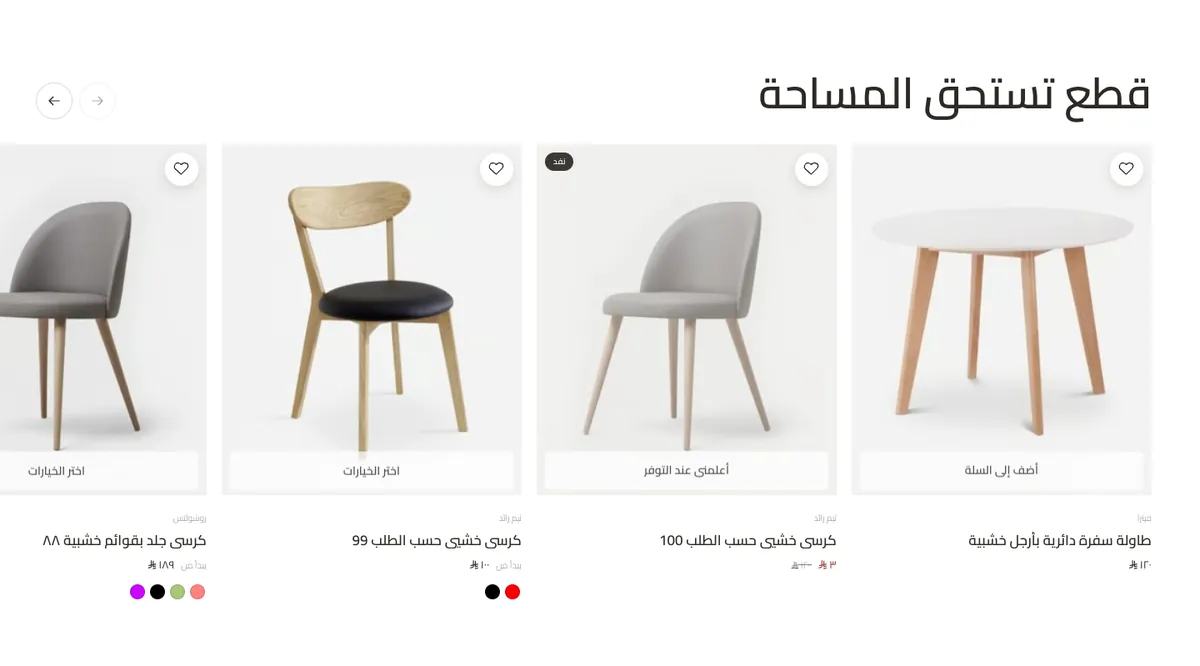
شريط المنتجات
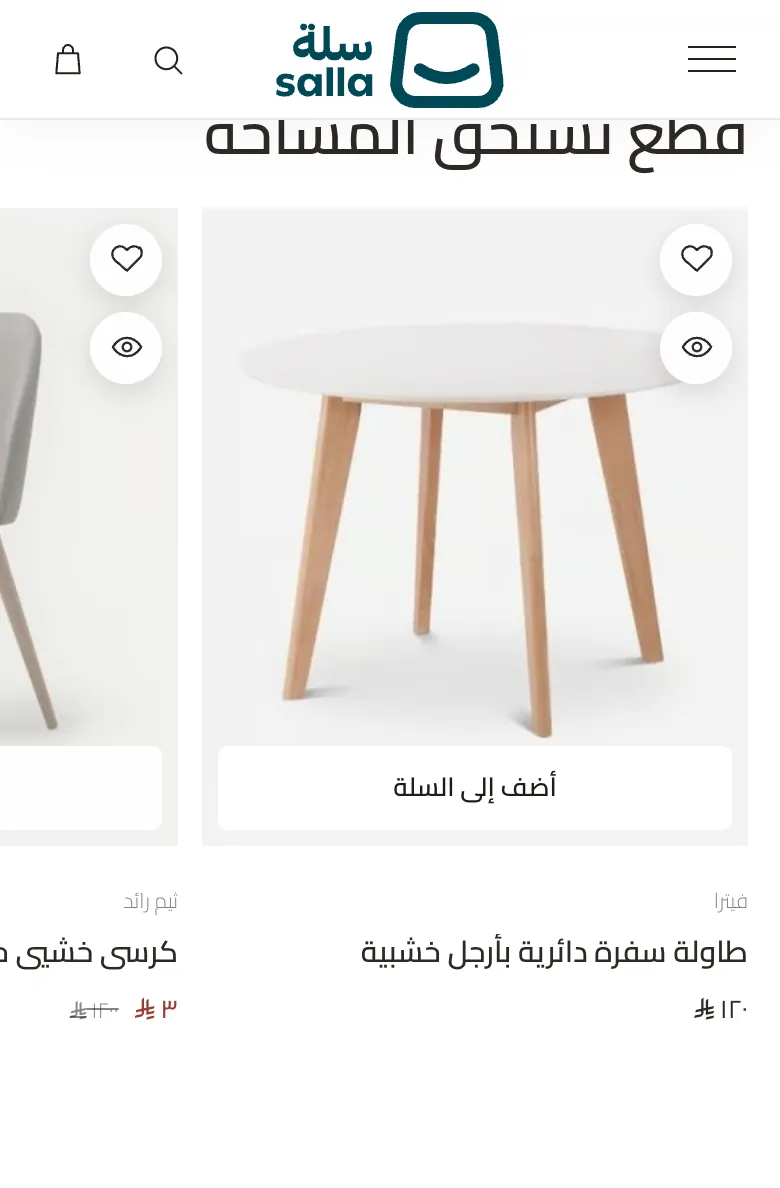
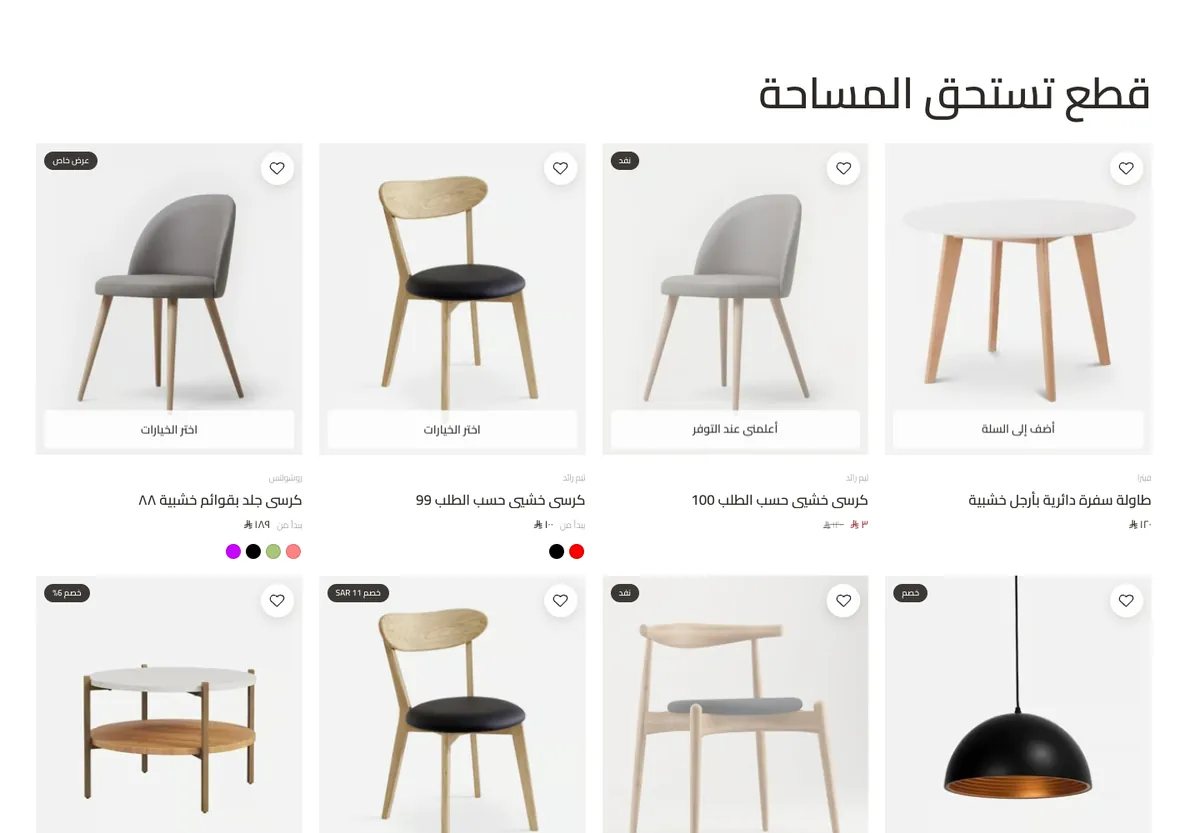
شريط منتجات واحد (حتى 20 منتجًا) كشريط أفقي أو كشبكة.
| الجهاز | كيف يظهر |
|---|---|
| الكمبيوتر | بطاقات بحجم صغير أو متوسط أو كبير، مع أسهم، وفي طريقة «شريط» نقاط وتشغيل تلقائي. |
| الجوال | في طريقة «شبكة» تختار عمودًا أو عمودين. في طريقة «شريط» يمرّر الزائر أفقيًا. |
طرق العرض: شريط أو شبكة
كيف تضبطه
- أضف القسم واكتب العنوان والوصف والزر.
- اختر المنتجات (حتى 20).
- اختر «شريط» أو «شبكة» وضبط الأعمدة والمسافة، أو النقاط والتشغيل التلقائي للشريط.
الصور ونسبها
- صور المنتجات: من صور المنتج في سلة، وتتبع نسبة بطاقة المنتج من إعدادات المنتجات.
النسب أعلاه مأخوذة من شيفرة الثيم وصوره الافتراضية. الصور تُقص لتملأ الإطار (cover)، فاحتفظ بالموضوع الأساسي قريبًا من الوسط.
الخيارات في المحرر
جدول الخيارات24
| الخيار | النوع / الاختيارات | ملاحظة |
|---|---|---|
| المحتوى | ||
| عنوان فرعي صغير | نص | |
| العنوان | نص | |
| الوصف | نص طويل | |
| نص الزر | نص | يظهر الزر عند تعبئة النص والرابط معًا. |
| رابط الزر | رابط (منتج، تصنيف، ماركة، صفحة، مقالة أو رابط خارجي) | |
| المنتجات | ||
| المنتجات | اختيار منتجات (حتى 20) | |
| الشريط | ||
| حجم البطاقة (كمبيوتر) | صغير · متوسط · كبير | |
| إخفاء أزرار التنقل (الأسهم) | تشغيل / إيقاف | |
| طريقة العرض | شريط يُسحب (الافتراضي) · شبكة | |
| عدد الأعمدة (كمبيوتر) | 2 · 3 · 4 · 5 | يظهر عندما: طريقة العرض = شبكة |
| عدد الأعمدة (جوال) | 1 · 2 | يظهر عندما: طريقة العرض = شبكة |
| المسافة بين البطاقات | صغيرة · متوسطة · كبيرة | يظهر عندما: طريقة العرض = شبكة |
| إظهار نقاط الترقيم | تشغيل / إيقاف | يظهر عندما: طريقة العرض = شريط يُسحب (الافتراضي) |
| تشغيل تلقائي | تشغيل / إيقاف | يظهر عندما: طريقة العرض = شريط يُسحب (الافتراضي) |
| مدة الانتقال (ثوانٍ) | رقم (3–20) | يظهر عندما: تشغيل تلقائي = مفعّل |
| الألوان والمسافات | ||
| الألوان والمسافات والخط | ألوان الخلفية والنص والتمييز · المسافة أعلى القسم وأسفله · وزن العنوان · حجم النص | لون القسم يتقدّم على اللون العام للثيم. |
| الخطوط والنصوص | ||
| حجم العنوان | صغير · متوسط · كبير · كبير جدًا | |
| محاذاة المحتوى | بداية السطر · وسط · نهاية السطر | |
ملاحظات
- خيارات النقاط والتشغيل التلقائي تظهر فقط في طريقة «شريط».
- خيارات الأعمدة والمسافة تظهر فقط في طريقة «شبكة».
شريط الماركات
شريط شعارات الماركات، أو شريط نصي متحرك باسم العلامة وعبارة قصيرة.
| الجهاز | كيف يظهر |
|---|---|
| الكمبيوتر | شعارات بأحجام صغير/متوسط/كبير، رمادية تتلوّن عند المرور، مع حركة بسرعة تختارها. |
| الجوال | يتبع نفس الشريط ويتكيّف مع عرض الشاشة. |
كيف تضبطه
- اختر الماركات من متجرك، أو أضف شعارات يدوية.
- اكتب اسم العلامة والعبارة للشريط النصي إن أردت.
- اضبط حجم الشعارات واللون الرمادي والحركة والسرعة والخطوط.
الصور ونسبها
- الشعارات: اختر ماركات المتجر (حتى 24) أو ارفع شعارات يدوية باسم وصورة ورابط.
النسب أعلاه مأخوذة من شيفرة الثيم وصوره الافتراضية. الصور تُقص لتملأ الإطار (cover)، فاحتفظ بالموضوع الأساسي قريبًا من الوسط.
الخيارات في المحرر
جدول الخيارات15
| الخيار | النوع / الاختيارات | ملاحظة |
|---|---|---|
| الماركات | ||
| الماركات | اختيار ماركات (حتى 24) | |
| شعارات يدوية | عناصر متكررة (حتى 24): الاسم، الشعار، الرابط (اختياري) | |
| الشريط النصي | ||
| اسم العلامة | نص | اتركه فارغًا لاستخدام اسم المتجر. يظهر فقط عند عدم وجود ماركات أو شعارات. |
| العبارة | نص | يظهر فقط في الشريط النصي (عند عدم وجود ماركات أو شعارات). |
| إخفاء العبارة | تشغيل / إيقاف | |
| الشكل والحركة | ||
| حجم الشعارات | صغير · متوسط · كبير | |
| إظهار أسماء الماركات بجانب الشعار | تشغيل / إيقاف | |
| شعارات رمادية (تتلوّن عند التمرير) | تشغيل / إيقاف | |
| تحريك الشريط | تشغيل / إيقاف | |
| سرعة الحركة | بطيئة · متوسطة · سريعة | |
| إظهار خطوط الأعلى والأسفل | تشغيل / إيقاف | |
| الألوان والمسافات | ||
| الألوان والمسافات والخط | ألوان الخلفية والنص والتمييز · المسافة أعلى القسم وأسفله · وزن العنوان · حجم النص | لون القسم يتقدّم على اللون العام للثيم. |
ملاحظات
- أوقف الحركة بخيار «تحريك الشريط» إن أردت شريطًا ثابتًا.
- شعارات PNG بخلفية شفافة تعطي أفضل نتيجة.
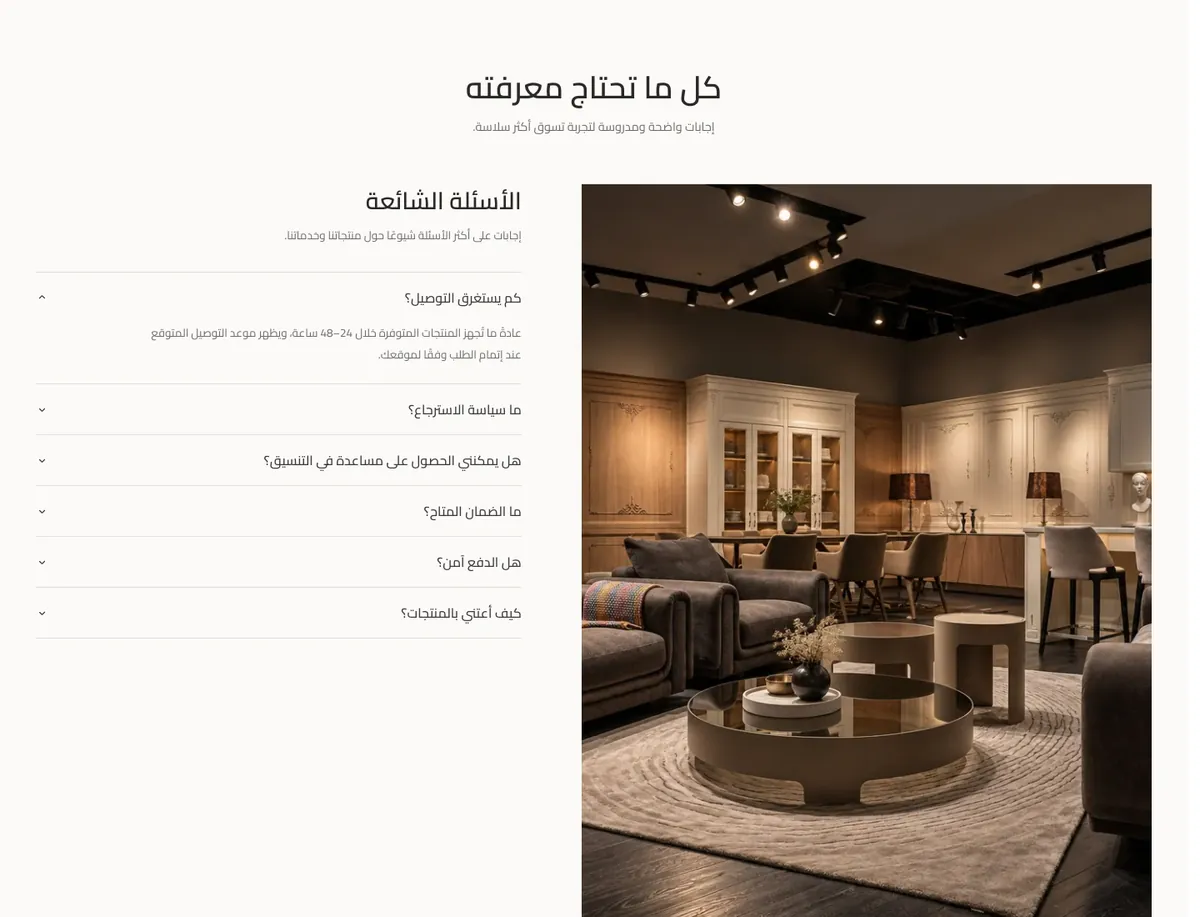
الأسئلة الشائعة
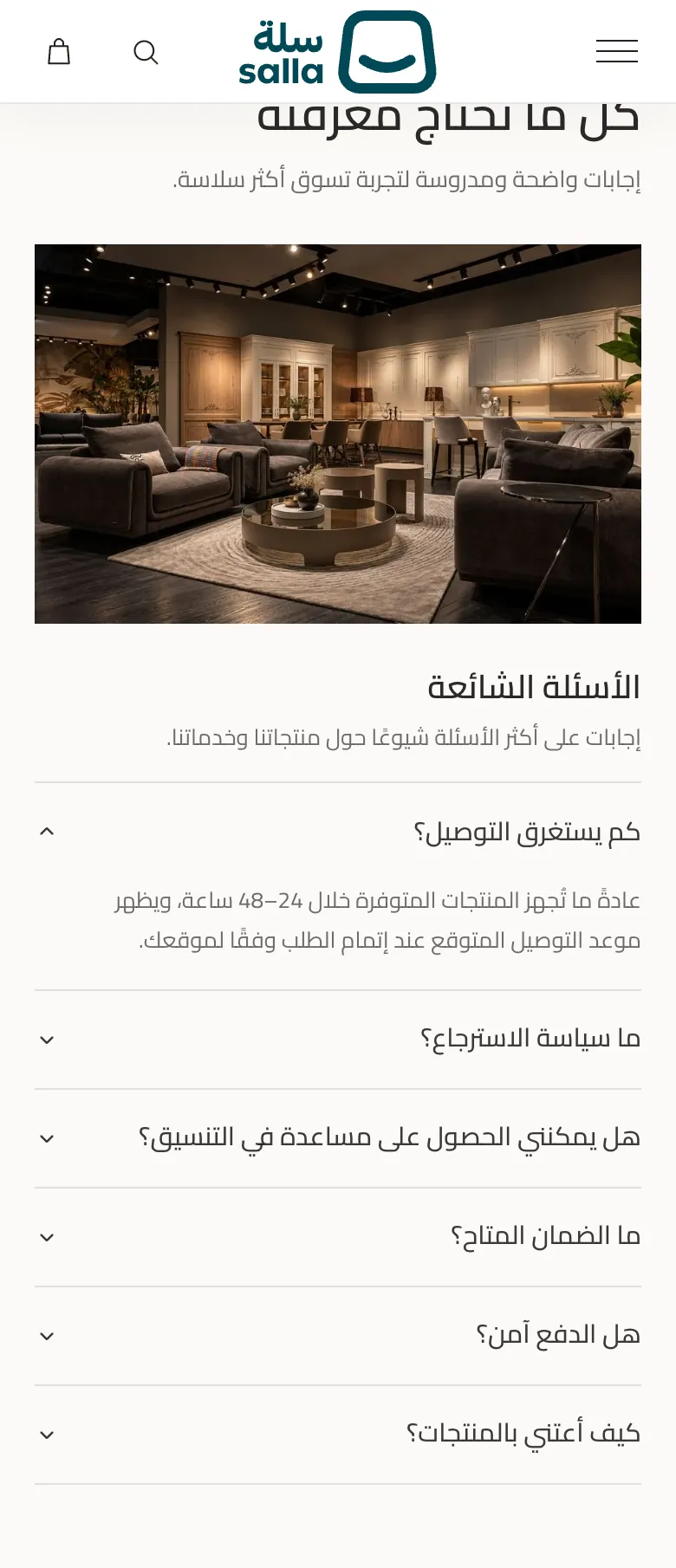
أسئلة شائعة بإجابات قابلة للطي، بجانب صورة أو فيديو اختياري.
| الجهاز | كيف يظهر |
|---|---|
| الكمبيوتر | صورة على الجهة التي تختارها وقائمة أسئلة، ويمكن تثبيت عنوان القائمة أثناء التمرير. |
| الجوال | تنتقل الصورة بنسبة 16:10 وتبقى القائمة تحتها. |
كيف تضبطه
- أضف القسم، واكتب عنوان القسم ووصفه.
- أضف الأسئلة (حتى 20) بسؤال وإجابة لكلٍّ منها.
- اختر طريقة الفتح: سؤال واحد أو عدة أسئلة معًا، وهل يُفتح السؤال الأول عند التحميل.
الصور ونسبها
- صورة القسم: الافتراضية المرفقة 1400×934 بكسل للكمبيوتر و900×599 للجوال. على الجوال بنسبة 16:10.
النسب أعلاه مأخوذة من شيفرة الثيم وصوره الافتراضية. الصور تُقص لتملأ الإطار (cover)، فاحتفظ بالموضوع الأساسي قريبًا من الوسط.
الخيارات في المحرر
جدول الخيارات25
| الخيار | النوع / الاختيارات | ملاحظة |
|---|---|---|
| عنوان القسم | ||
| العنوان | نص | |
| الوصف | نص طويل | |
| إخفاء العنوان والوصف | تشغيل / إيقاف | |
| محاذاة العنوان (كمبيوتر) | وسط · بداية السطر | |
| قائمة الأسئلة | ||
| عنوان قائمة الأسئلة | نص | |
| وصف قائمة الأسئلة | نص طويل | |
| الأسئلة | عناصر متكررة (حتى 20): السؤال، الإجابة | |
| طريقة الفتح | سؤال واحد مفتوح في كل مرة · يمكن فتح عدة أسئلة | |
| فتح السؤال الأول عند التحميل | تشغيل / إيقاف | |
| الصورة والفيديو | ||
| إظهار الصورة | تشغيل / إيقاف | |
| صورة القسم (كمبيوتر) | صورة | |
| صورة القسم (جوال) — اختياري | صورة | إذا تُركت فارغة تُستخدم صورة الكمبيوتر. |
| نقطة تركيز الصورة على الجوال | وسط · أعلى · أسفل · يسار · يمين | |
| رابط فيديو (اختياري) | رابط | ملف mp4 / webm مباشر، أو رابط YouTube أو Vimeo. يُعرض كخلفية صامتة وتبقى الصورة ظاهرة حتى يبدأ التشغيل. |
| عرض الصورة بدل الفيديو على الجوال | تشغيل / إيقاف | |
| موضع الصورة (كمبيوتر) | جهة البداية (الافتراضي) · جهة النهاية | |
| تثبيت عنوان القائمة أثناء التمرير (كمبيوتر) | تشغيل / إيقاف | |
| الألوان والمسافات | ||
| الألوان والمسافات والخط | ألوان الخلفية والنص والتمييز · المسافة أعلى القسم وأسفله · وزن العنوان · حجم النص | لون القسم يتقدّم على اللون العام للثيم. |
| الخطوط والنصوص | ||
| حجم العنوان | صغير · متوسط · كبير · كبير جدًا | |
ملاحظات
- أخفِ الصورة بالكامل بإيقاف «إظهار الصورة».
- اكتب الأسئلة بلغة عملائك؛ النص يُحفظ لكل لغة على حدة.
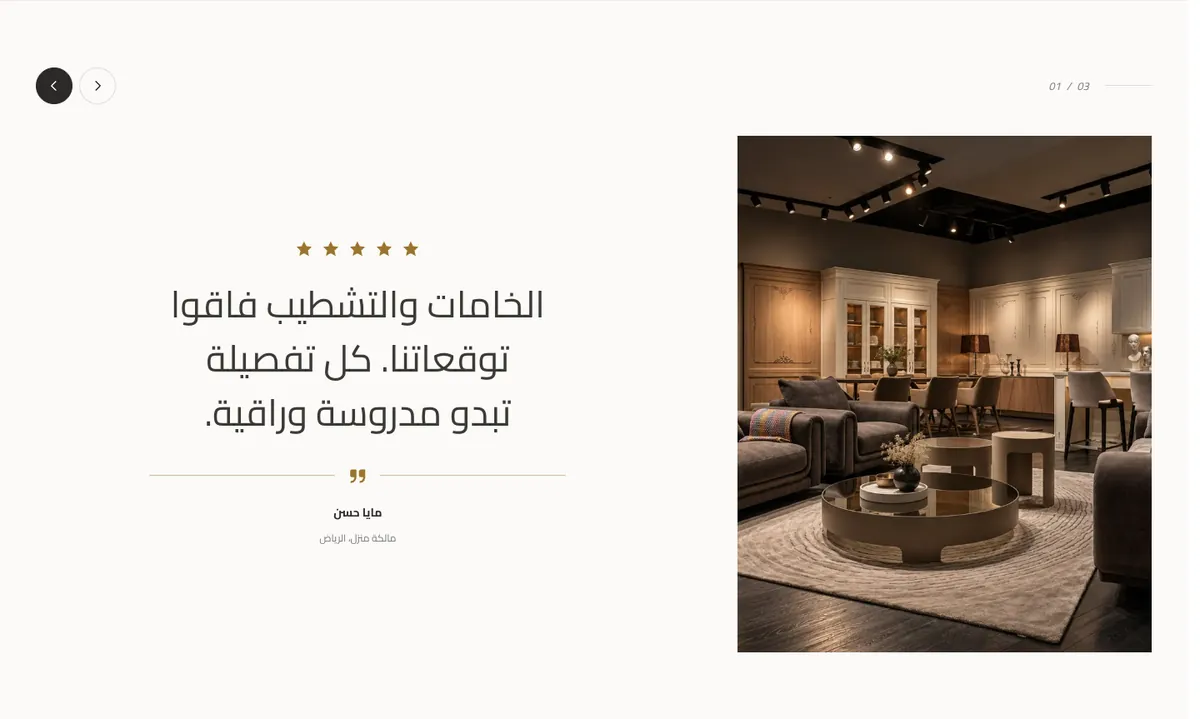
آراء العملاء
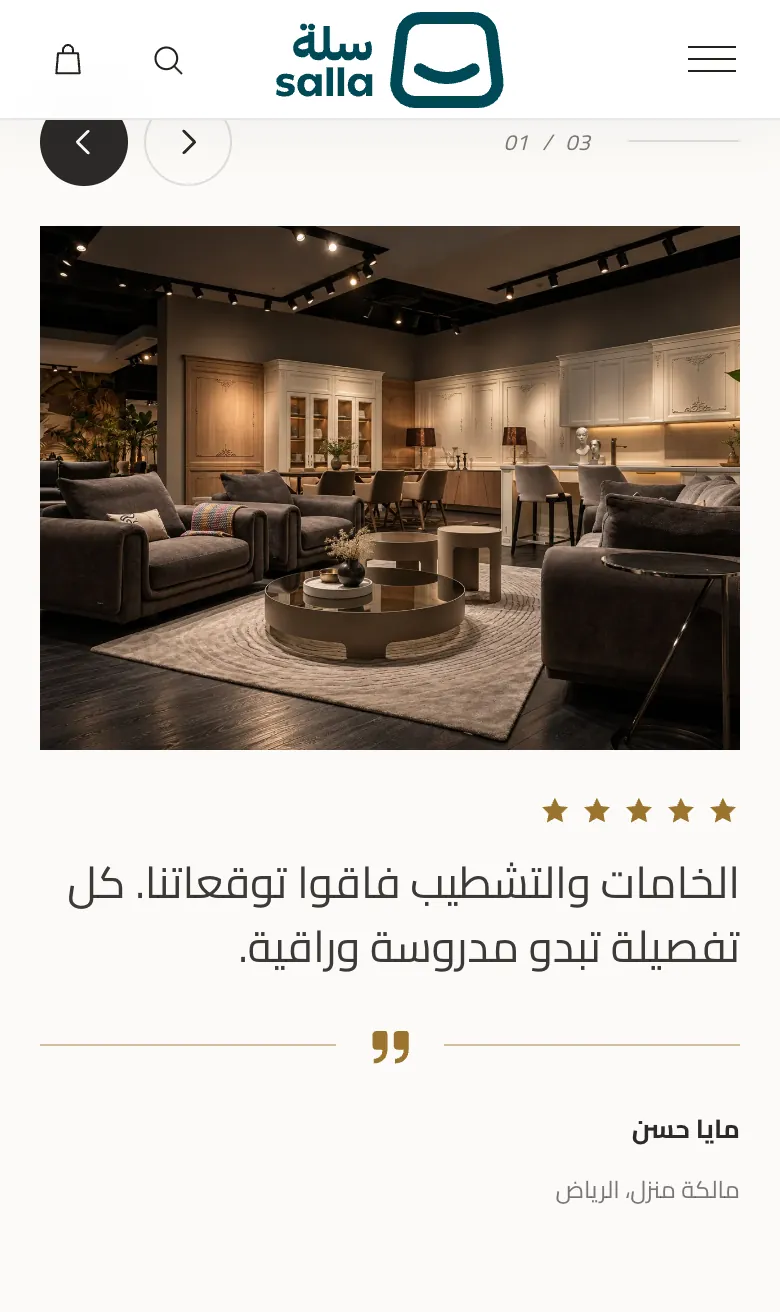
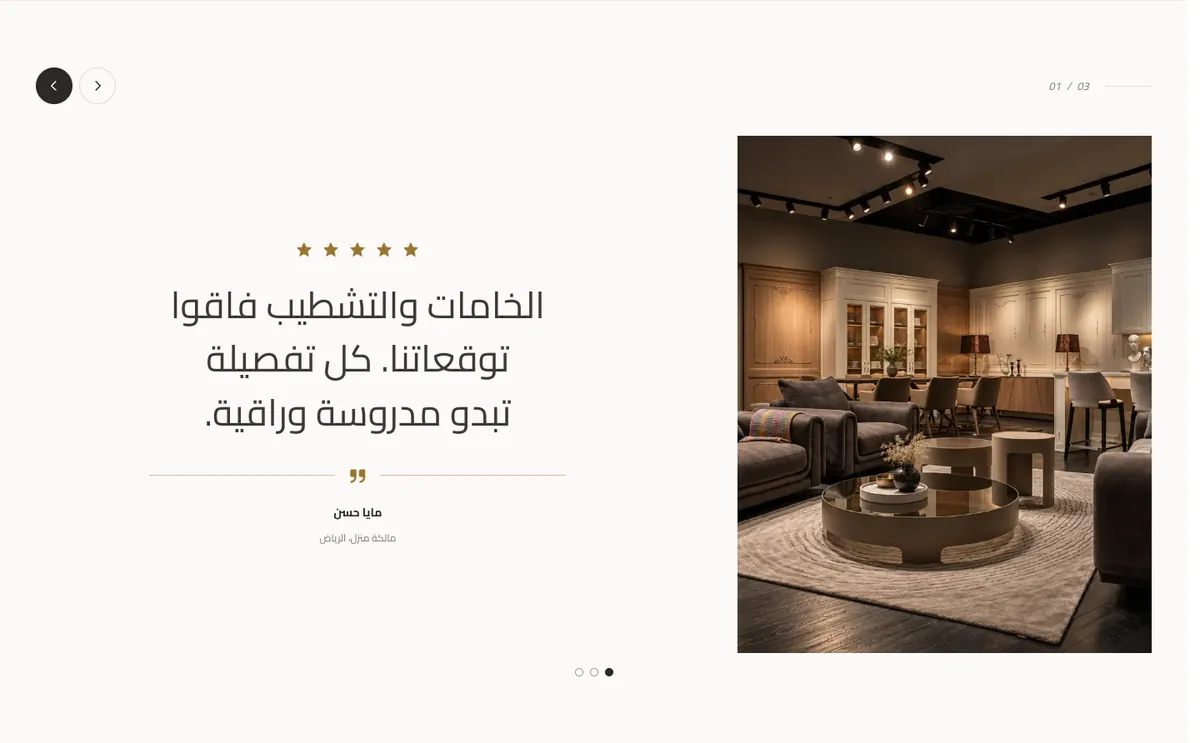
آراء العملاء كاقتباس كبير بصورة وتقييم نجوم، تتنقل بينها بأزرار أو نقاط أو تلقائيًا.
| الجهاز | كيف يظهر |
|---|---|
| الكمبيوتر | صورة بنسبة 4:5 أو 1:1 أو 4:3 على الجهة التي تختارها، مع عدّاد (01 / 03) وأسهم ونقاط. |
| الجوال | تنتقل الصورة إلى إطار أعرض فوق الاقتباس. |
كيف تضبطه
- أضف القسم، واكتب العنوان إن أردت.
- أضف الآراء (حتى 12): الاقتباس والاسم والصفة والتقييم والصورة.
- اختر ما يظهر: النجوم والعدّاد والأسهم والنقاط، والتشغيل التلقائي ومدته.
الصور ونسبها
- صورة العميل: النسب: عمودي 4:5، مربع 1:1، أفقي 4:3. على الشاشات الضيقة يتحول الإطار إلى أعرض.
النسب أعلاه مأخوذة من شيفرة الثيم وصوره الافتراضية. الصور تُقص لتملأ الإطار (cover)، فاحتفظ بالموضوع الأساسي قريبًا من الوسط.
الخيارات في المحرر
جدول الخيارات21
| الخيار | النوع / الاختيارات | ملاحظة |
|---|---|---|
| عنوان القسم (اختياري) | ||
| عنوان فرعي صغير | نص | |
| العنوان | نص | |
| الوصف | نص طويل | |
| الآراء | ||
| الآراء | عناصر متكررة (حتى 12): النص، اسم العميل، الصفة أو المدينة، التقييم، الصورة (كمبيوتر)، الصورة (جوال) — اختياري | |
| العرض والتحكم | ||
| إظهار النجوم | تشغيل / إيقاف | |
| إظهار العدّاد (01 / 03) | تشغيل / إيقاف | |
| إظهار أزرار التنقل | تشغيل / إيقاف | |
| إظهار نقاط الترقيم | تشغيل / إيقاف | |
| نسبة الصورة (كمبيوتر) | طولية 4:5 · مربعة · عرضية 4:3 | |
| موضع الصورة (كمبيوتر) | جهة البداية (الافتراضي) · جهة النهاية | |
| تشغيل تلقائي | تشغيل / إيقاف | |
| مدة عرض كل رأي (ثوانٍ) | رقم (3–20) | يظهر عندما: تشغيل تلقائي = مفعّل |
| الألوان والمسافات | ||
| الألوان والمسافات والخط | ألوان الخلفية والنص والتمييز · المسافة أعلى القسم وأسفله · وزن العنوان · حجم النص | لون القسم يتقدّم على اللون العام للثيم. |
| الخطوط والنصوص | ||
| حجم العنوان | صغير · متوسط · كبير · كبير جدًا | |
| محاذاة المحتوى (كمبيوتر) | بداية السطر · وسط · نهاية السطر | |
ملاحظات
- هذه الآراء تُكتب يدويًا، ولا تُسحب من تقييمات المتجر. لتقييمات المتجر الحقيقية استخدم قسم «آراء العملاء على صورة».
- استخدم آراء حقيقية وبموافقة أصحابها.
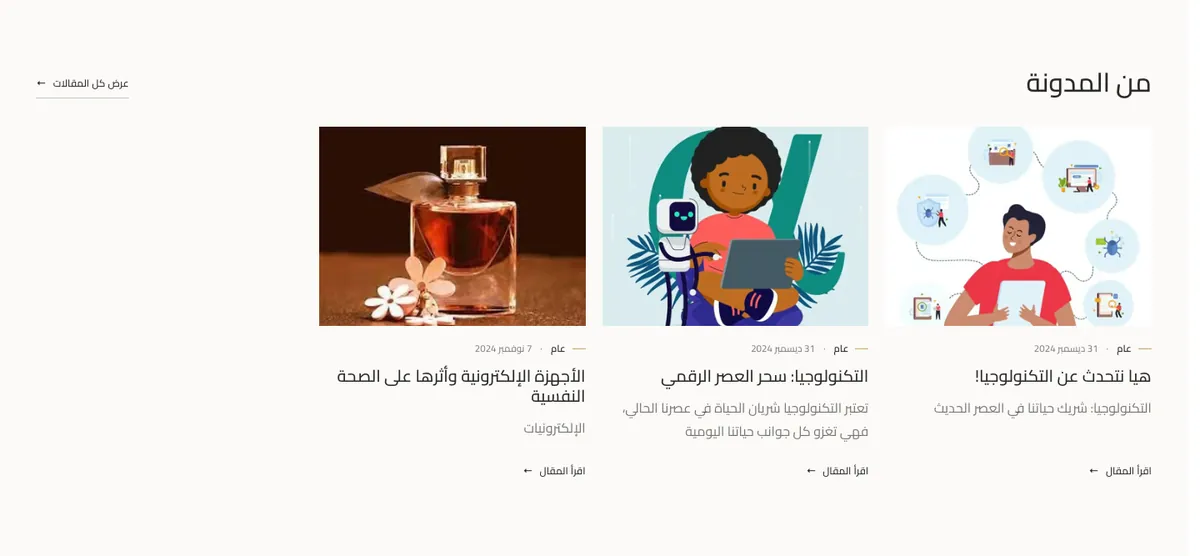
المدونة (يوميات)
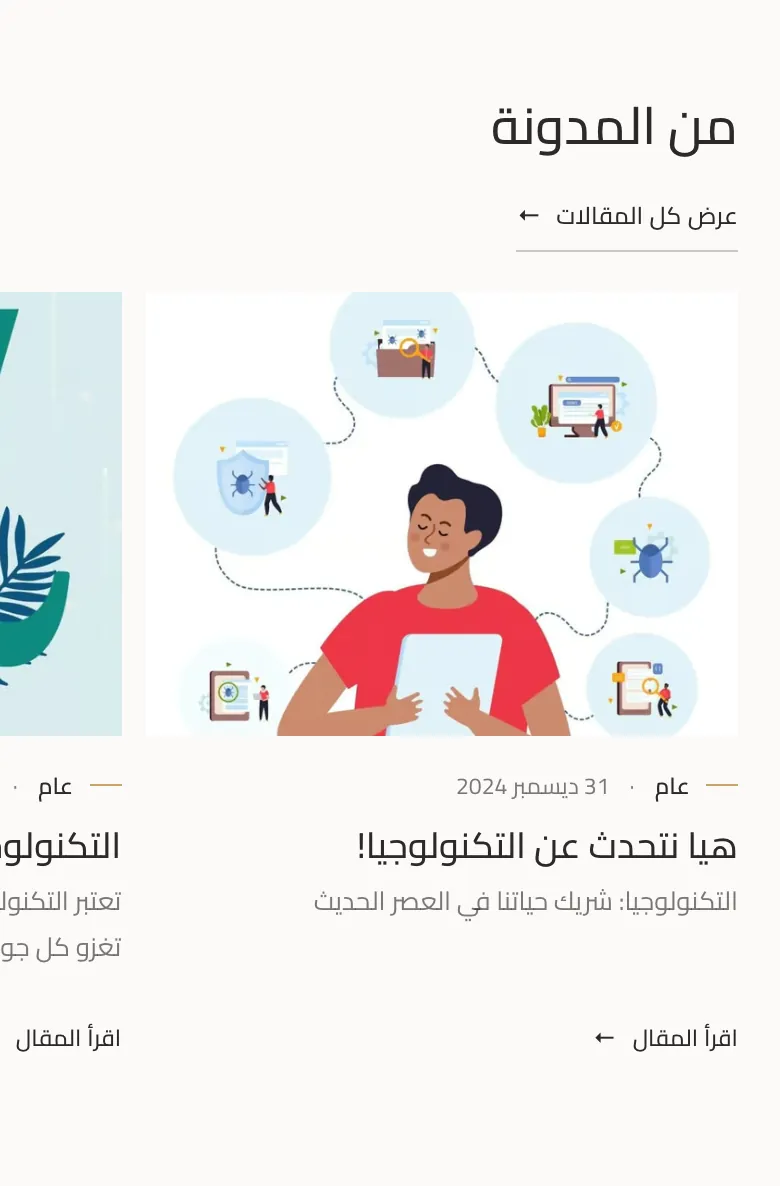
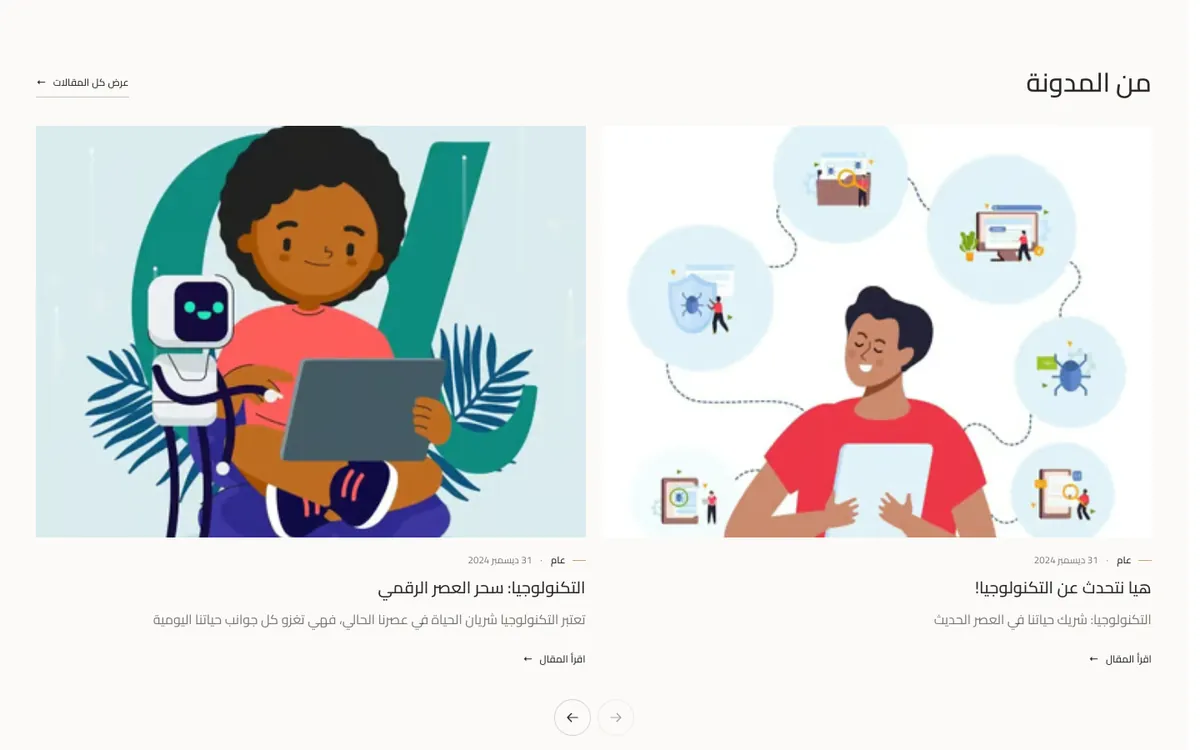
أحدث مقالات مدونة المتجر (حتى 8) كبطاقات بصورة وتصنيف وتاريخ ومقتطف.
| الجهاز | كيف يظهر |
|---|---|
| الكمبيوتر | شبكة بـ 2 أو 3 أو 4 أعمدة، أو شريط منزلق بأسهم ونقاط وتشغيل تلقائي. نسبة الصورة 4:3 أو 16:10 أو 1:1 أو 4:5. |
| الجوال | شريط أفقي أو عمود واحد، وفي الشريط تختار 1 أو 1.2 أو 2 بطاقة ظاهرة. |
طرق العرض: شبكة أو شريط منزلق
كيف تضبطه
- اختر المقالات من مدونة المتجر (حتى 8).
- اكتب العنوان والوصف ونص «اقرأ المقال» ورابط «عرض الكل».
- اختر «شبكة» أو «شريط منزلق»، ثم الأعمدة، وما يظهر في البطاقة.
الصور ونسبها
- صورة المقال: من صورة المقال في سلة. النسب: أفقي 4:3، واسع 16:10، مربع 1:1، عمودي 4:5.
النسب أعلاه مأخوذة من شيفرة الثيم وصوره الافتراضية. الصور تُقص لتملأ الإطار (cover)، فاحتفظ بالموضوع الأساسي قريبًا من الوسط.
الخيارات في المحرر
جدول الخيارات34
| الخيار | النوع / الاختيارات | ملاحظة |
|---|---|---|
| المحتوى | ||
| عنوان فرعي صغير | نص | |
| العنوان | نص | |
| الوصف | نص طويل | |
| المقالات | اختيار مقالات (حتى 8) | |
| نص رابط المقال | نص | |
| نص رابط «عرض الكل» | نص | |
| رابط «عرض الكل» | رابط (منتج، تصنيف، ماركة، صفحة، مقالة أو رابط خارجي) | |
| العناصر الظاهرة | ||
| إخفاء صورة المقال | تشغيل / إيقاف | |
| إخفاء التصنيف | تشغيل / إيقاف | |
| إخفاء التاريخ | تشغيل / إيقاف | |
| إخفاء المقتطف | تشغيل / إيقاف | |
| إخفاء رابط «اقرأ المقال» | تشغيل / إيقاف | |
| إخفاء رابط «عرض الكل» | تشغيل / إيقاف | |
| التخطيط | ||
| عدد الأعمدة (كمبيوتر) | 2 · 3 · 4 | |
| نسبة الصورة | أفقية 4:3 · عريضة 16:10 · مربعة 1:1 · عمودية 4:5 | |
| طريقة العرض | شبكة (الافتراضي) · شريط منزلق | |
| عدد البطاقات الظاهرة (جوال) | 1 · 1.2 · 2 | يظهر عندما: طريقة العرض = شريط منزلق |
| المسافة بين البطاقات | صغيرة · متوسطة · كبيرة | يظهر عندما: طريقة العرض = شريط منزلق |
| إظهار أسهم التنقل | تشغيل / إيقاف | يظهر عندما: طريقة العرض = شريط منزلق |
| إظهار نقاط الترقيم | تشغيل / إيقاف | يظهر عندما: طريقة العرض = شريط منزلق |
| تشغيل تلقائي | تشغيل / إيقاف | يظهر عندما: طريقة العرض = شريط منزلق |
| مدة الانتقال (ثوانٍ) | رقم (3–20) | يظهر عندما: تشغيل تلقائي = مفعّل |
| العرض على الجوال | شريط يُسحب أفقيًا · بطاقات متتالية | |
| موضع الصورة داخل الإطار | وسط · أعلى · أسفل · يسار · يمين | |
| تكبير الصورة عند المرور | تشغيل / إيقاف | |
| الألوان والمسافات | ||
| الألوان والمسافات والخط | ألوان الخلفية والنص والتمييز · المسافة أعلى القسم وأسفله · وزن العنوان · حجم النص | لون القسم يتقدّم على اللون العام للثيم. |
| الخطوط والنصوص | ||
| حجم العنوان | صغير · متوسط · كبير · كبير جدًا | |
| محاذاة المحتوى | بداية السطر · وسط · نهاية السطر | |
ملاحظات
- المقالات تأتي من مدونة سلة، فلا بد من نشر مقالات هناك أولًا.
- أخفِ التصنيف أو التاريخ أو المقتطف من خيارات «العناصر الظاهرة».
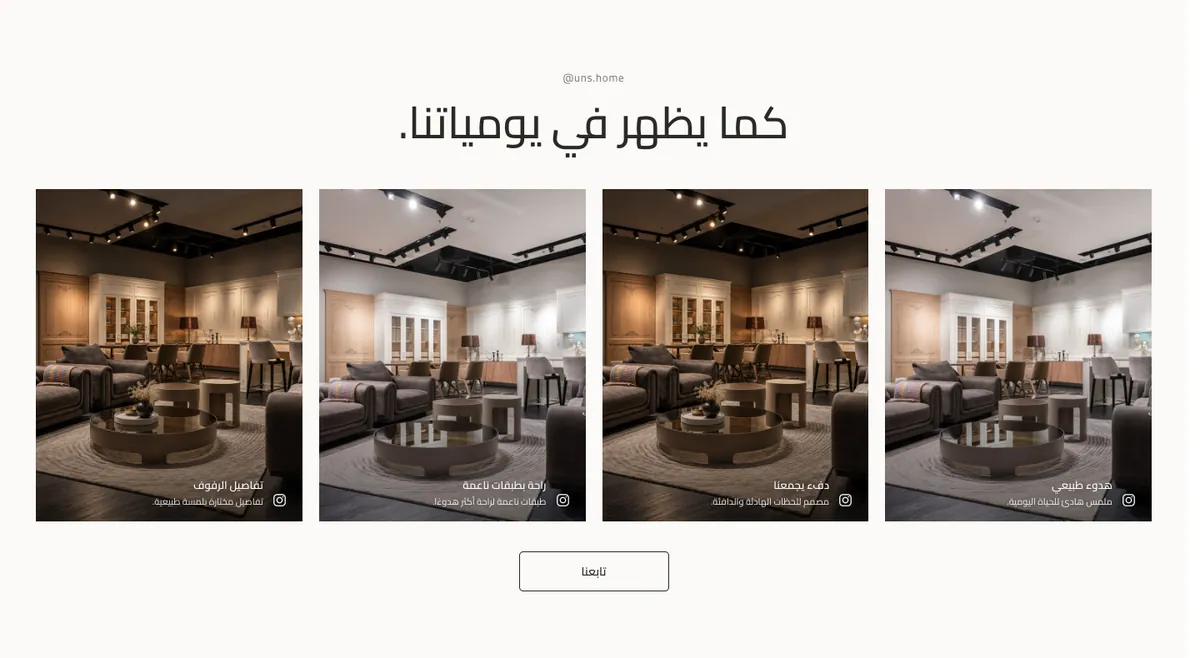
صور التواصل الاجتماعي
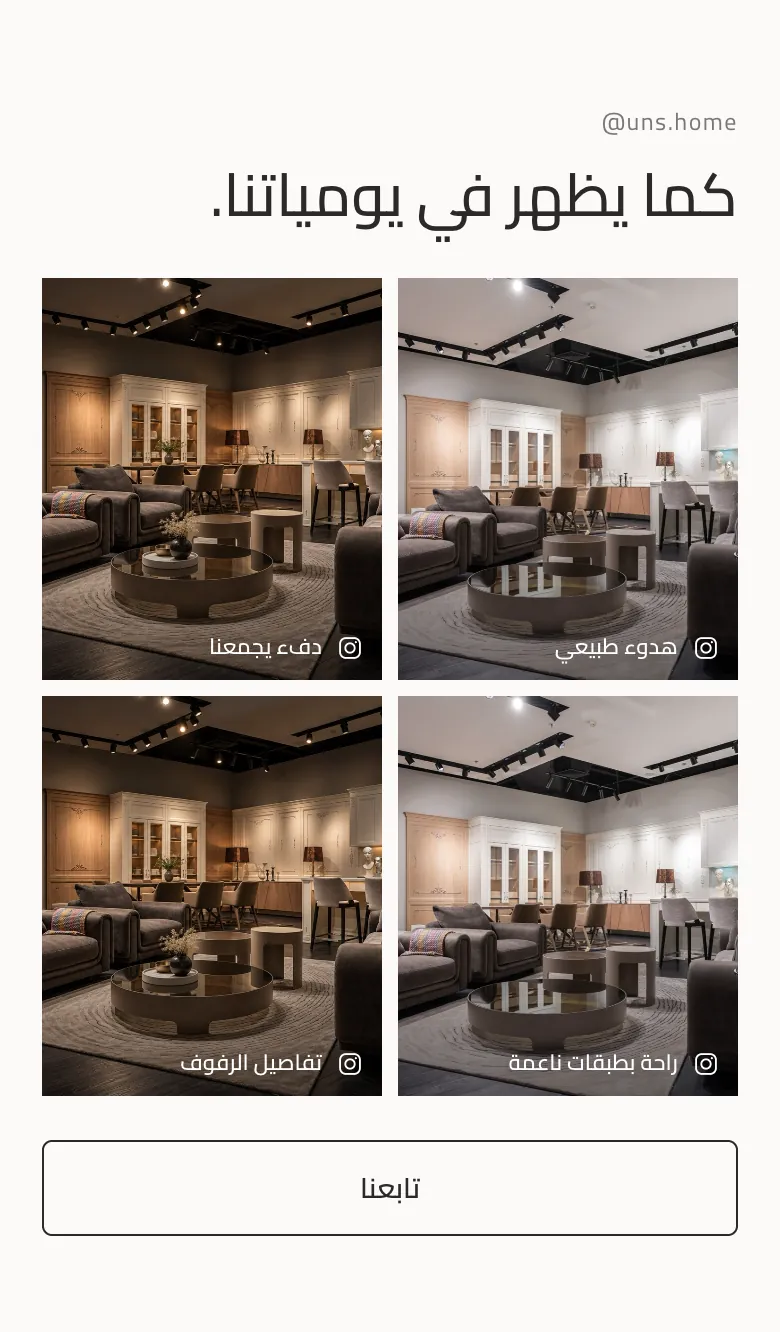
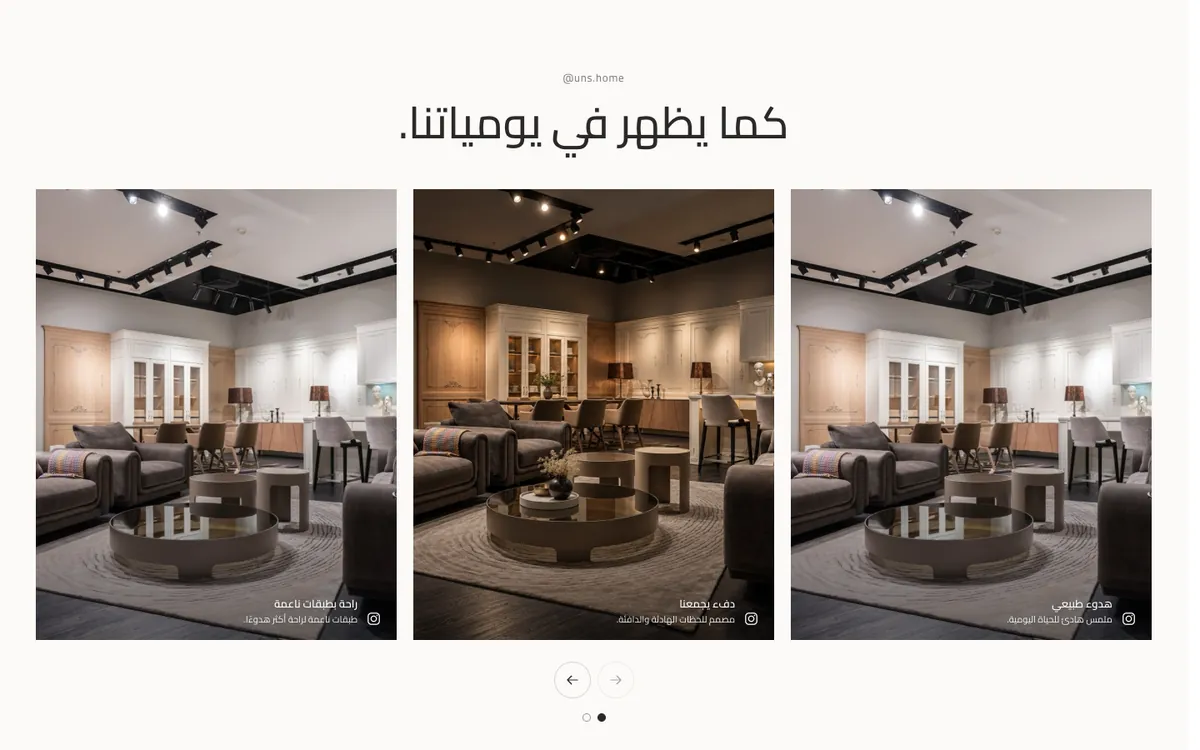
معرض صور تواصل اجتماعي تضيفه يدويًا، مع اسم الحساب وزر متابعة.
| الجهاز | كيف يظهر |
|---|---|
| الكمبيوتر | 3 أو 4 أو 5 أو 6 أعمدة، أو شريط منزلق. نسبة الصورة 4:5 أو 1:1 أو 4:3، والنص فوق الصور دائمًا أو عند المرور أو مخفيًا. |
| الجوال | شبكة أو شريط، وفي الشريط تختار 1 أو 1.5 أو 2 صورة ظاهرة. |
طرق العرض: شبكة أو شريط منزلق
كيف تضبطه
- اكتب حساب التواصل والعنوان والوصف ونص زر المتابعة، وضع رابط حسابك.
- أضف الصور (حتى 12) بعنوان ونص ورابط لكل صورة.
- اختر «شبكة» أو «شريط منزلق» والأعمدة والنسبة والمسافة.
الصور ونسبها
- صور المعرض: تضيفها أنت (حتى 12). المعاينة المحلية للقالب تستخدم صورًا 720×900 بكسل (4:5). النسب: عمودي 4:5، مربع 1:1، أفقي 4:3.
النسب أعلاه مأخوذة من شيفرة الثيم وصوره الافتراضية. الصور تُقص لتملأ الإطار (cover)، فاحتفظ بالموضوع الأساسي قريبًا من الوسط.
الخيارات في المحرر
جدول الخيارات30
| الخيار | النوع / الاختيارات | ملاحظة |
|---|---|---|
| المحتوى | ||
| حساب التواصل | نص | |
| العنوان | نص | |
| الوصف | نص طويل | |
| نص زر المتابعة | نص | |
| رابط حسابك (زر المتابعة) | رابط (منتج، تصنيف، ماركة، صفحة، مقالة أو رابط خارجي) | |
| الصور | عناصر متكررة (حتى 12): الصورة، العنوان (يظهر على الصورة)، نص قصير، الرابط (منشور أو صفحة)، موضع الصورة داخل الإطار | |
| العناصر الظاهرة | ||
| إخفاء الحساب | تشغيل / إيقاف | |
| إخفاء العنوان | تشغيل / إيقاف | |
| إخفاء زر المتابعة | تشغيل / إيقاف | |
| نص فوق الصور | ظاهر دائمًا · عند المرور / اللمس · بدون نص | |
| التخطيط | ||
| عدد الأعمدة (كمبيوتر) | 3 · 4 · 5 · 6 | |
| نسبة الصورة | عمودية 4:5 · مربعة 1:1 · أفقية 4:3 | |
| المسافة بين الصور (كمبيوتر) | صغيرة · متوسطة · كبيرة | |
| طريقة العرض | شبكة (الافتراضي) · شريط منزلق | |
| عدد الصور الظاهرة (جوال) | 1 · 1.5 · 2 | يظهر عندما: طريقة العرض = شريط منزلق |
| إظهار أسهم التنقل | تشغيل / إيقاف | يظهر عندما: طريقة العرض = شريط منزلق |
| إظهار نقاط الترقيم | تشغيل / إيقاف | يظهر عندما: طريقة العرض = شريط منزلق |
| تشغيل تلقائي | تشغيل / إيقاف | يظهر عندما: طريقة العرض = شريط منزلق |
| مدة الانتقال (ثوانٍ) | رقم (3–20) | يظهر عندما: تشغيل تلقائي = مفعّل |
| العرض على الجوال | شبكة من عمودين · شريط يُسحب أفقيًا | |
| تكبير الصورة عند المرور | تشغيل / إيقاف | |
| الألوان والمسافات | ||
| الألوان والمسافات والخط | ألوان الخلفية والنص والتمييز · المسافة أعلى القسم وأسفله · وزن العنوان · حجم النص | لون القسم يتقدّم على اللون العام للثيم. |
| الخطوط والنصوص | ||
| حجم العنوان | صغير · متوسط · كبير · كبير جدًا | |
| محاذاة المحتوى (كمبيوتر) | بداية السطر · وسط · نهاية السطر | |
ملاحظات
- الصور لا تُسحب تلقائيًا من حسابك؛ أنت من يرفعها.
- ضع رابط كل صورة إلى المنشور أو المنتج الذي تريده.
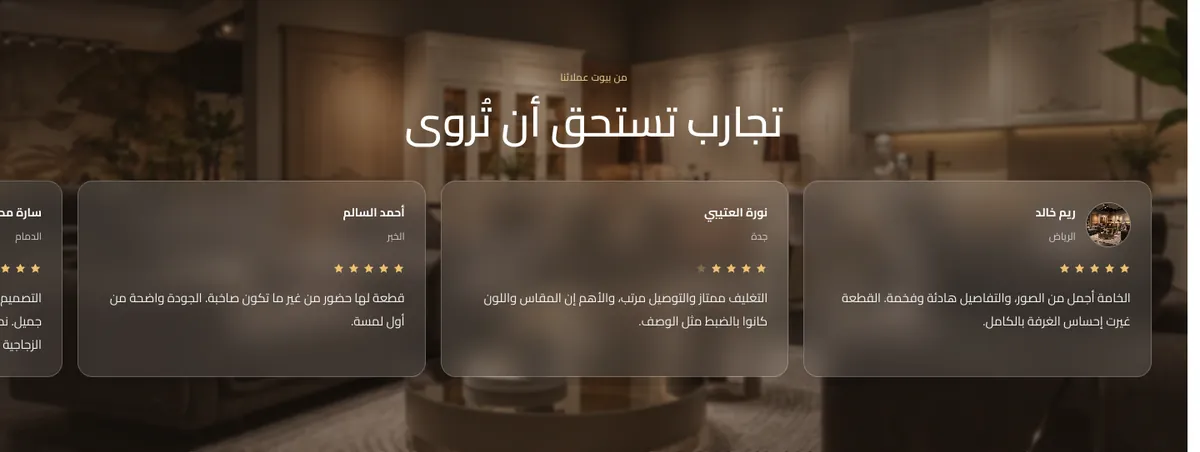
آراء العملاء على صورة
آراء العملاء فوق صورة خلفية بتأثير الزجاج، من تقييمات المتجر الحقيقية أو آراء تكتبها يدويًا.
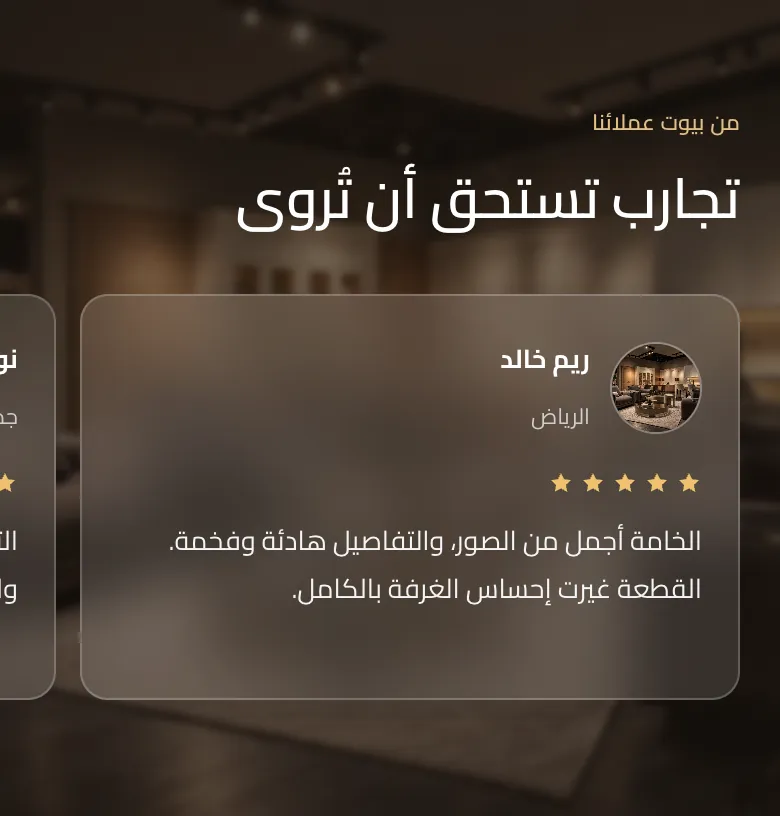
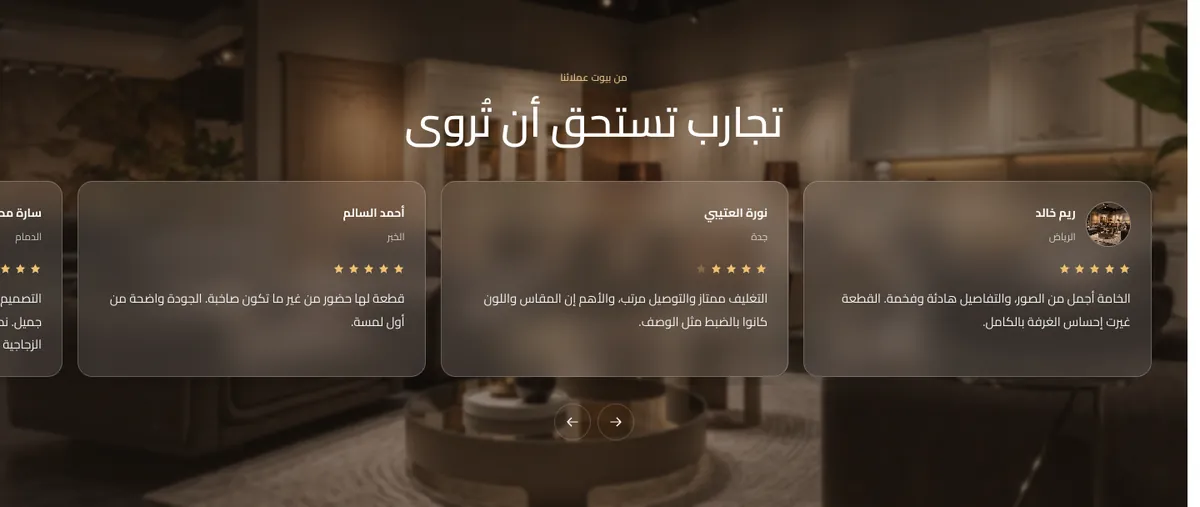
| الجهاز | كيف يظهر |
|---|---|
| الكمبيوتر | بطاقات زجاجية فوق صورة خلفية بتظليل وتغبيش تختارهما. |
| الجوال | صورة خلفية جوال اختيارية ومحاذاة العنوان. |
كيف تضبطه
- اختر مصدر التقييمات: «المتجر» (الأحدث أو الأعلى تقييمًا) أو «يدوي».
- للمصدر اليدوي أضف الآراء (حتى 12): الاسم والمدينة والاقتباس والتقييم.
- ارفع صورة الخلفية واضبط التظليل ودرجة التغبيش.
الصور ونسبها
- صورة الخلفية: الافتراضية المرفقة 2000×1334 بكسل للكمبيوتر و900×599 للجوال.
النسب أعلاه مأخوذة من شيفرة الثيم وصوره الافتراضية. الصور تُقص لتملأ الإطار (cover)، فاحتفظ بالموضوع الأساسي قريبًا من الوسط.
الخيارات في المحرر
جدول الخيارات27
| الخيار | النوع / الاختيارات | ملاحظة |
|---|---|---|
| عنوان القسم | ||
| عنوان فرعي صغير | نص | |
| العنوان | نص | |
| الوصف | نص طويل | |
| إخفاء النص الصغير | تشغيل / إيقاف | |
| مصدر التقييمات | ||
| مصدر التقييمات | تقييمات أضيفها بنفسي · تقييمات المتجر من سلة | عند اختيار تقييمات المتجر تُحمَّل التقييمات الحقيقية من متجرك داخل المتصفح ولا تُستخدم القائمة اليدوية. |
| ترتيب تقييمات المتجر | الأحدث · الأعلى تقييمًا | يظهر عندما: مصدر التقييمات = تقييمات المتجر من سلة |
| التقييمات | عناصر متكررة (حتى 12): اسم العميل، المدينة، نص التقييم، التقييم، صورة العميل (اختياري) | يظهر عندما: مصدر التقييمات = تقييمات أضيفها بنفسي |
| إظهار النجوم | تشغيل / إيقاف | يظهر عندما: مصدر التقييمات = تقييمات أضيفها بنفسي |
| تحريك البطاقات تلقائيًا | تشغيل / إيقاف | يظهر عندما: مصدر التقييمات = تقييمات أضيفها بنفسي |
| سرعة التحريك التلقائي | الافتراضية (4.5 ثانية) · بطيئة (7 ثوانٍ) · سريعة (3 ثوانٍ) | يظهر عندما: تحريك البطاقات تلقائيًا = مفعّل |
| إظهار أزرار التنقل | تشغيل / إيقاف | يظهر عندما: مصدر التقييمات = تقييمات أضيفها بنفسي |
| الخلفية | ||
| صورة الخلفية (كمبيوتر) | صورة | |
| صورة الخلفية (جوال) — اختياري | صورة | إذا تُركت فارغة تُستخدم صورة الكمبيوتر. |
| نقطة تركيز الصورة على الجوال | وسط · أعلى · أسفل · يسار · يمين | |
| رابط فيديو للخلفية (اختياري) | رابط | ملف mp4 / webm مباشر، أو رابط YouTube أو Vimeo. |
| عرض الصورة بدل الفيديو على الجوال | تشغيل / إيقاف | |
| قوة التظليل | خفيف · متوسط · قوي | |
| درجة تغبيش الزجاج | خفيفة · متوسطة · قوية | |
| الألوان والمسافات | ||
| الألوان والمسافات والخط | ألوان الخلفية والنص والتمييز · المسافة أعلى القسم وأسفله · وزن العنوان · حجم النص | لون القسم يتقدّم على اللون العام للثيم. |
| محاذاة العنوان (جوال) | بداية السطر · وسط | |
| الخطوط والنصوص | ||
| حجم العنوان | صغير · متوسط · كبير · كبير جدًا | |
| محاذاة المحتوى | بداية السطر · وسط · نهاية السطر | |
ملاحظات
- أسهم التنقل والتشغيل التلقائي والنجوم تعمل مع المصدر اليدوي.
- تقييمات المتجر تعتمد على تقييمات حقيقية موجودة في متجرك.
الصور والبانرات
كل ما يتعلق بالبانرات والصور في الثيم: الواجهة ببانر واحد أو عدة بانرات، وطرق العرض، وأبعاد الصور.
بانر واحد أو سلايد شو
- في قسم الواجهة اترك «نمط الواجهة» على «بانر واحد» لصورة واحدة بنص وزر.
- لسلايد شو: اختر «سلايد شو: عدة بانرات»، ثم أضف «البانرات التالية» (حتى 5 بانرات إضافية). لكل بانر صورة كمبيوتر وصورة جوال اختيارية ونص صغير وعنوان ووصف وزر ورابط.
- فعّل أو أوقف الأسهم والنقاط والتشغيل التلقائي، وحدد مدة عرض كل بانر بالثواني.
- هذه الخيارات تظهر فقط عند اختيار سلايد شو.
شبكة أو شريط منزلق
| القسم | طرق العرض | الخيارات المتصلة |
|---|---|---|
| مجموعة مميزة (تبويبات) | شريط أو شبكة | عدد المنتجات الظاهرة (كمبيوتر) · طريقة العرض · عدد الأعمدة في الشبكة (جوال) · المسافة بين البطاقات |
| شريط المنتجات | شريط أو شبكة | طريقة العرض · عدد الأعمدة (كمبيوتر) · عدد الأعمدة (جوال) · المسافة بين البطاقات · إظهار نقاط الترقيم · تشغيل تلقائي · مدة الانتقال (ثوانٍ) |
| المدونة (يوميات) | شبكة أو شريط منزلق | عدد الأعمدة (كمبيوتر) · طريقة العرض · عدد البطاقات الظاهرة (جوال) · المسافة بين البطاقات · إظهار أسهم التنقل · إظهار نقاط الترقيم · تشغيل تلقائي · مدة الانتقال (ثوانٍ) · العرض على الجوال |
| صور التواصل الاجتماعي | شبكة أو شريط منزلق | عدد الأعمدة (كمبيوتر) · المسافة بين الصور (كمبيوتر) · طريقة العرض · عدد الصور الظاهرة (جوال) · إظهار أسهم التنقل · إظهار نقاط الترقيم · تشغيل تلقائي · مدة الانتقال (ثوانٍ) · العرض على الجوال |
خيارات كل طريقة تظهر فقط عند اختيارها (مثلًا نقاط الترقيم والتشغيل التلقائي للشريط، والأعمدة والمسافة للشبكة).
أبعاد الصور
| القسم | الأبعاد والنسب | المصدر |
|---|---|---|
| الواجهة الرئيسية (Hero) | الكمبيوتر 2560×1705 (قريبة من 3:2)، الجوال 850×1364 (قريبة من 5:8) | الصورة الافتراضية المرفقة. تُقص لتملأ القسم. |
| مساحات تعرّف بيتك | 3:4 أو 4:5 أو 1:1 على الكمبيوتر، 4:5 على الجوال | من خيار «نسبة البطاقة». |
| تسوق حسب المساحة | 4:5، و4:3 عند اختيار عمود واحد على الجوال | من شيفرة القسم. |
| قصة بالصور والفيديو | 1800×1200 (3:2) للكمبيوتر، 900×600 للجوال | الصورة الافتراضية المرفقة. |
| نص مع صورة | 1800×1200 (3:2) للكمبيوتر، 4:5 على الجوال، والصورة العائمة 684×900 | الصور الافتراضية المرفقة. |
| كوّن مجموعتك (باقة منتجات) | 4:5 | صور المنتجات. |
| الأسئلة الشائعة | 1400×934 للكمبيوتر، 900×599 للجوال (16:10 على الجوال) | الصورة الافتراضية المرفقة. |
| آراء العملاء | 4:5 أو 1:1 أو 4:3 | من خيار «نسبة الصورة». |
| المدونة (يوميات) | 4:3 أو 16:10 أو 1:1 أو 4:5 | من خيار «نسبة الصورة». |
| صور التواصل الاجتماعي | 4:5 أو 1:1 أو 4:3 | من خيار «نسبة الصورة». |
| آراء العملاء على صورة | 2000×1334 للكمبيوتر، 900×599 للجوال | صورة الخلفية الافتراضية المرفقة. |
لا نذكر أبعادًا موصى بها غير هذه. ارفع صورًا أكبر قليلًا من أكبر عرض ستظهر به، ولا ترفع نصوصًا داخل الصور لأن القص قد يقتطعها.
ميزات المتجر
ما يتحكم به الثيم وما تديره سلة بنفسها في كل صفحة من صفحات المتجر.
| الميزة | يتحكم به أُنس ستوديو | تديره سلة |
|---|---|---|
| بطاقة المنتج | دوائر الألوان، اسم المتجر، الإضافة السريعة، المفضلة، النظرة السريعة، نسبة الصورة وقصها | بيانات المنتج وأسعاره وخياراته |
| صفحة التصنيف | البانر، موضع النص، الأعمدة، شريط التصفية والترتيب | التصنيفات والمنتجات وخيارات التصفية |
| صفحة المنتج | التقييم، المفضلة، شريط المميزات، دليل المقاسات، أقسام الشحن والعناية، المنتجات المقترحة، آراء العملاء | معرض صور المنتج، الخيارات، الأسعار، المخزون، وأزرار «اشترِ الآن» وApple Pay |
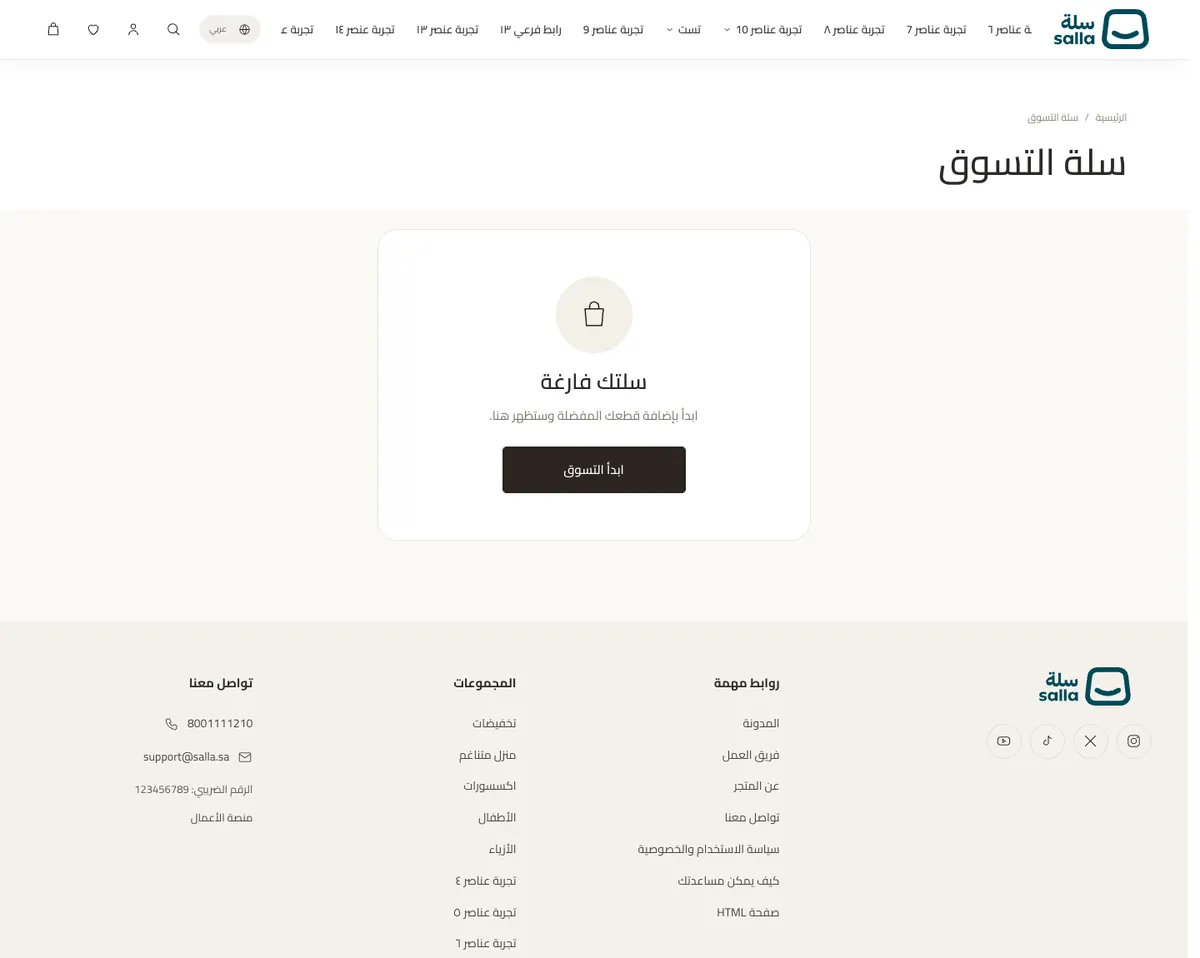
| السلة | العنوان، نصوص الأزرار، كود الخصم، أيقونات الثقة، الشريط الثابت على الجوال، السلة الفارغة | منطق السلة والحساب والخصومات وإتمام الطلب |
| الرأس | الشعار، البحث، الحساب، المفضلة، اللغة والعملة، القائمة الكبيرة، شريط الجوال السفلي | عمل البحث والحساب والمفضلة واللغات والعملات |
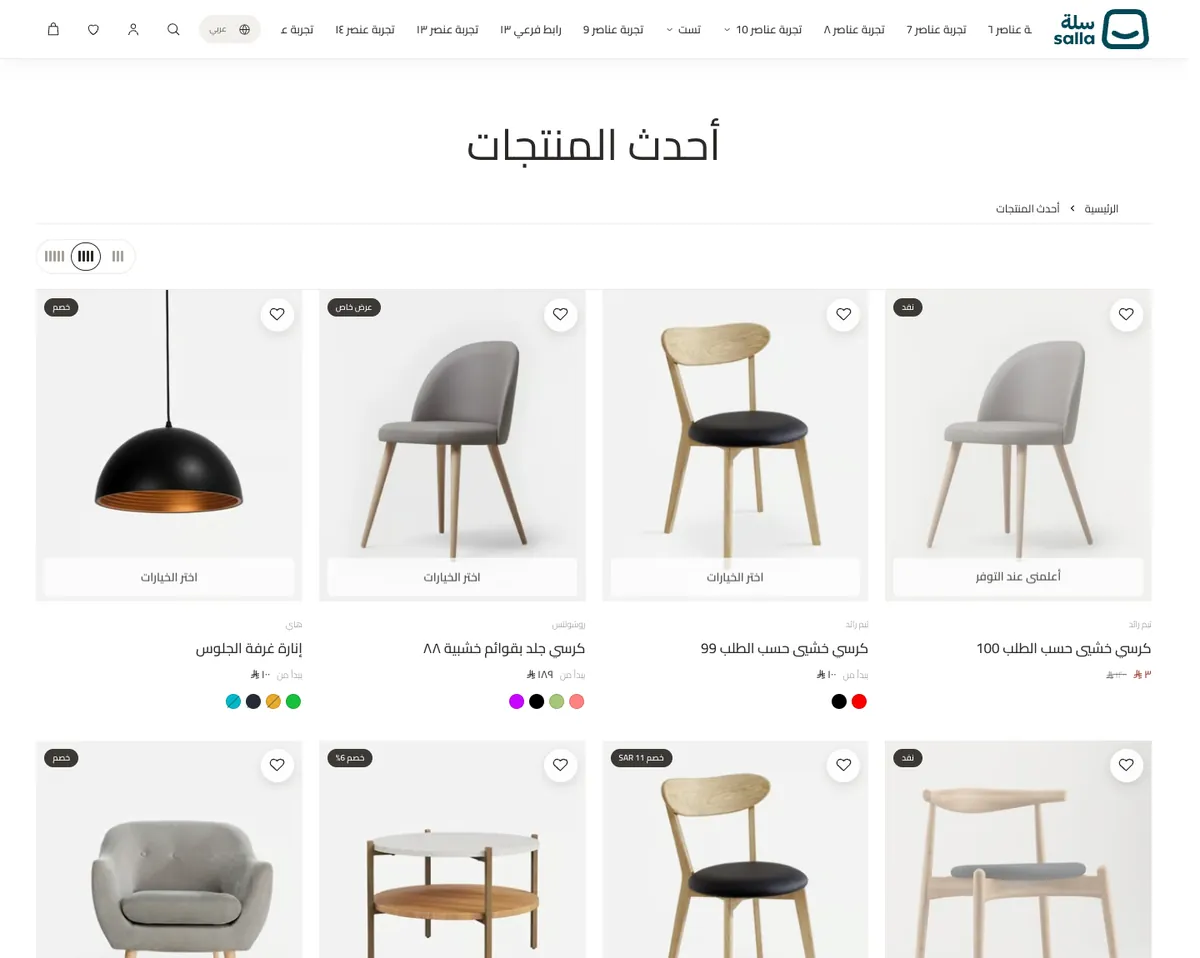
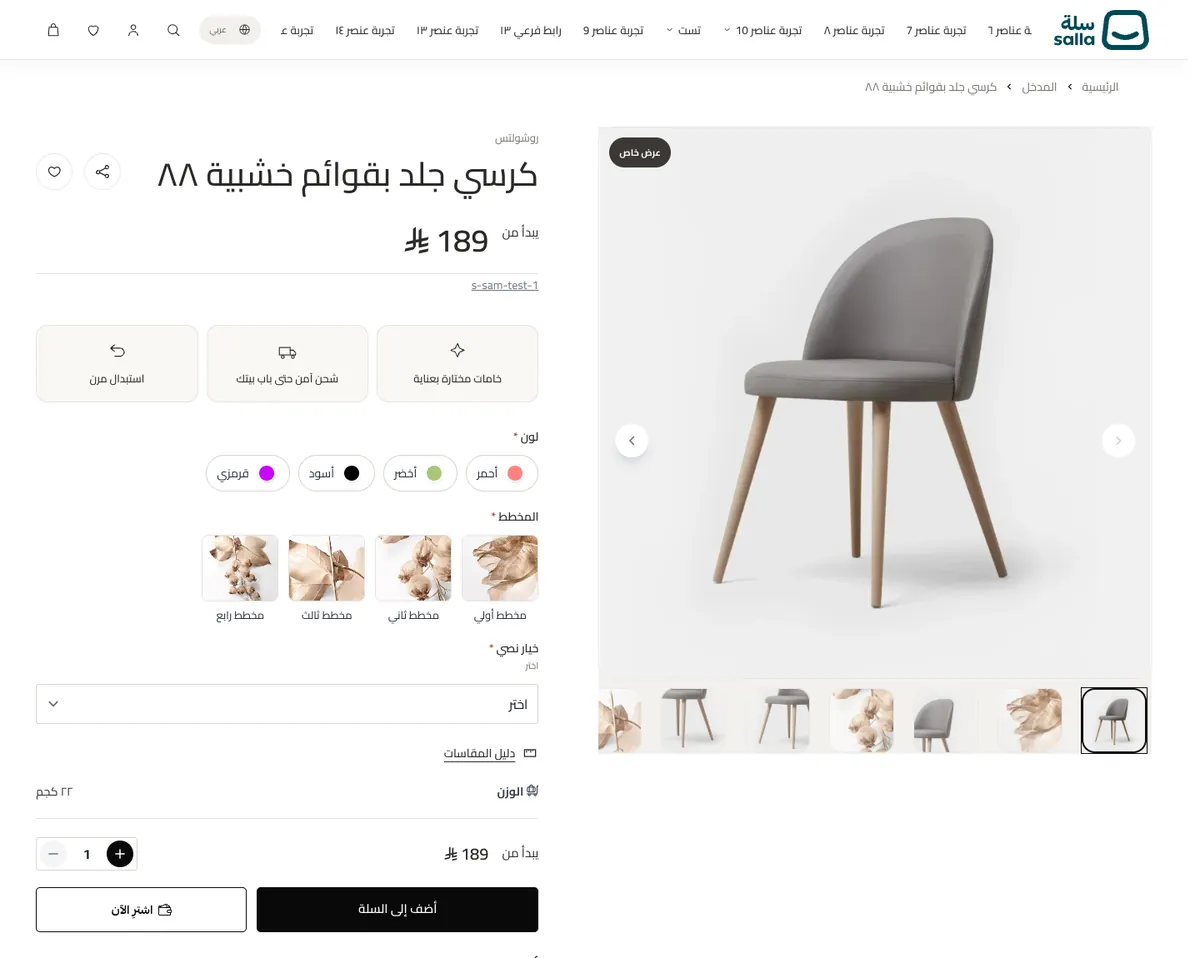
بطاقات المنتجات8
| الخيار | النوع / الاختيارات | ملاحظة |
|---|---|---|
| إخفاء دوائر الألوان | تشغيل / إيقاف | تظهر دوائر الألوان تلقائيًا إذا كان للمنتج خيار لون. |
| أقصى عدد للألوان | 3 · 4 · 5 · 6 · 8 | |
| إخفاء اسم المتجر فوق اسم المنتج | تشغيل / إيقاف | |
| إخفاء زر الإضافة السريعة | تشغيل / إيقاف | يظهر على الجوال دائمًا وعلى الكمبيوتر عند مرور المؤشر. |
| نسبة صورة البطاقة | الافتراضي · مربع 1:1 · طولي 4:5 · طولي 3:4 · طولي 5:6 · عرضي 4:3 | |
| قص صورة البطاقة | الافتراضي · ملء الإطار (قص) · إظهار كاملة | |
| إخفاء أيقونة المفضلة | تشغيل / إيقاف | |
| إخفاء أيقونة النظرة السريعة | تشغيل / إيقاف |
صفحة التصنيف15
| الخيار | النوع / الاختيارات | ملاحظة |
|---|---|---|
| إخفاء البانر | تشغيل / إيقاف | |
| صورة البانر الافتراضية (كمبيوتر) | صورة | تُستخدم لكل التصنيفات التي ليس لها بانر خاص أدناه، وإلا تُستخدم صورة التصنيف نفسها، وإن لم توجد تظهر صورة الثيم الافتراضية. |
| صورة البانر الافتراضية (جوال) | صورة | تستخدم صورة الكمبيوتر إذا تُركت فارغة. |
| بانر مخصص لكل تصنيف | عناصر متكررة (حتى 30): التصنيف، صورة (كمبيوتر)، صورة (جوال)، عنوان مختلف (اختياري)، إخفاء النص لهذا التصنيف | |
| إخفاء العنوان والوصف | تشغيل / إيقاف | |
| إخفاء الوصف فقط | تشغيل / إيقاف | |
| موضع النص أفقيًا | البداية · المنتصف · النهاية | |
| موضع النص رأسيًا | الأعلى · المنتصف · الأسفل | |
| ارتفاع البانر (كمبيوتر) | تلقائي · قصير · متوسط · طويل · طويل جدًا | |
| ارتفاع البانر (جوال) | تلقائي · قصير · متوسط · طويل · طويل جدًا | |
| قوة التظليل | بدون · خفيف · متوسط · قوي | |
| لون النص | لون | |
| عدد الأعمدة (كمبيوتر) | 3 · 4 | |
| عدد الأعمدة (جوال) | 1 · 2 | |
| إخفاء شريط التصفية والترتيب | تشغيل / إيقاف |
صفحة المنتج13
| الخيار | النوع / الاختيارات | ملاحظة |
|---|---|---|
| إخفاء التقييم | تشغيل / إيقاف | |
| إخفاء زر المفضلة | تشغيل / إيقاف | |
| إخفاء شريط المميزات | تشغيل / إيقاف | |
| مميزات المنتج | عناصر متكررة (حتى 5): الأيقونة، النص | إلى أن تضيف مميزاتك تظهر مميزات افتراضية (مثل «شحن آمن» و«استبدال مرن»). تأكد أنها تطابق سياسات متجرك، أو أخفِ الشريط. |
| إخفاء دليل المقاسات | تشغيل / إيقاف | |
| إخفاء زر اشترِ الآن | تشغيل / إيقاف | يظهر الزر (وApple Pay عند توفره) فقط إذا فعّلت المنصة الشراء السريع للمتجر. |
| إخفاء شعارات الدفع | تشغيل / إيقاف | |
| إخفاء قسم (الشحن / العناية) | تشغيل / إيقاف | |
| أقسام المعلومات (الشحن، العناية…) | عناصر متكررة (حتى 6): العنوان، النص | |
| إخفاء المنتجات المقترحة | تشغيل / إيقاف | |
| عنوان المنتجات المقترحة | نص | |
| إخفاء آراء العملاء | تشغيل / إيقاف | |
| عنوان آراء العملاء | نص |
دليل المقاسات11
| الخيار | النوع / الاختيارات | ملاحظة |
|---|---|---|
| العنوان | نص | |
| نص تمهيدي | نص | |
| صورة جدول المقاسات | صورة | اختياري: ترفع صورة جاهزة للجدول. |
| عنوان عمود الأسماء | نص | افتراضي: المقاس |
| عنوان العمود 1 | نص | مثال: العرض (سم) |
| عنوان العمود 2 | نص | |
| عنوان العمود 3 | نص | |
| عنوان العمود 4 | نص | |
| صفوف الجدول | عناصر متكررة (حتى 14): الاسم / المقاس، العمود 1، العمود 2، العمود 3، العمود 4 | |
| نصائح القياس | عناصر متكررة (حتى 6): العنوان، النص | تستبدل تبويب (طريقة القياس). |
| ملاحظة | نص طويل |
صفحة السلة13
| الخيار | النوع / الاختيارات | ملاحظة |
|---|---|---|
| عنوان الصفحة | نص | |
| إخفاء عنوان الصفحة | تشغيل / إيقاف | يخفي المسار والعنوان أعلى الصفحة (يبقى العنوان لقارئات الشاشة). |
| نص زر إتمام الطلب | نص | |
| نص رابط متابعة التسوق | نص | |
| إخفاء رابط متابعة التسوق | تشغيل / إيقاف | |
| إخفاء خانة كود الخصم | تشغيل / إيقاف | |
| ملاحظة تحت زر الدفع | نص | مثال: الدفع آمن ومشفّر. اتركها فارغة لإخفائها. |
| عدم تثبيت زر الدفع أسفل الشاشة على الجوال | تشغيل / إيقاف | عند التفعيل يبقى زر الدفع داخل بطاقة الملخص بدل شريط ثابت أسفل الشاشة. |
| إخفاء أيقونات (دفع آمن / شحن / استبدال) | تشغيل / إيقاف | تأكد أن العبارات تنطبق على متجرك، أو عدّلها من الحقول أدناه أو أخفِها. |
| نص الأيقونة الأولى | نص | |
| نص الأيقونة الثانية | نص | |
| نص الأيقونة الثالثة | نص | |
| إخفاء شعارات طرق الدفع | تشغيل / إيقاف | تُعرض طرق الدفع المفعّلة فعليًا في متجرك. |
السلة الفارغة3
| الخيار | النوع / الاختيارات | ملاحظة |
|---|---|---|
| عنوان السلة الفارغة | نص | |
| نص السلة الفارغة | نص طويل | |
| نص زر السلة الفارغة | نص |
العربية والإنجليزية
- اتجاه الصفحة يتبع لغة المتجر: يمين إلى يسار للعربية ويسار إلى يمين للإنجليزية.
- كل نص تكتبه في المحرر يُحفظ للغة التي تحرر بها، فبدّل اللغة في المحرر واكتب النص الآخر.
- الصور والروابط والألوان ليست نصوصًا: تُضبط مرة واحدة وتخدم اللغتين.
- لا يُترجم النص تلقائيًا: النص الذي لم تكتبه للغة ما لن يظهر مترجمًا، فعبّئ اللغتين.

حل المشاكل
| المشكلة | السبب المحتمل | الحل |
|---|---|---|
| الصفحة الرئيسية فارغة | الثيم لا يفرض صفحة رئيسية جاهزة؛ التاجر يضيف الأقسام بنفسه. | افتح المحرر وأضف الأقسام من كتالوج الأقسام. |
| القسم لا يعرض منتجات أو تصنيفات | لم تختر المنتجات أو التصنيفات في القسم. | افتح خيارات القسم واختر المنتجات أو التصنيفات من متجرك. |
| سلايد شو الواجهة يعرض بانرًا واحدًا | «نمط الواجهة» ما زال على «بانر واحد»، أو لم تضف «البانرات التالية». | اختر «سلايد شو: عدة بانرات» وأضف بانرات. |
| لا أجد خيار الأعمدة أو النقاط أو التشغيل التلقائي | هذه الخيارات تظهر فقط مع طريقة العرض المناسبة لها. | غيّر «طريقة العرض» (شبكة أو شريط) ثم ابحث عنها. |
| الصورة تُقص بشكل سيئ على الجوال | الجوال يستخدم صورة الكمبيوتر وتُقص لتملأ الإطار. | ارفع صورة جوال، أو حدد «نقطة تركيز الصورة» على الجوال. |
| النص غير مقروء فوق الصورة | الصورة فاتحة أو التظليل خفيف. | ارفع «قوة التظليل» للكمبيوتر وللجوال في القسم. |
| اللون الذي غيرته في الإعدادات العامة لم يظهر في قسم | القسم له لون خاص به يتقدّم على لون الثيم. | امسح لون الخلفية أو النص في خيارات القسم نفسه. |
| النص ظاهر بلغة واحدة فقط | النصوص تُحفظ لكل لغة على حدة. | بدّل لغة المحرر وعبّئ النص للغة الأخرى. |
| الفيديو لا يعمل على الجوال | الجوال يعرض الصورة بدل الفيديو إن فعّلت ذلك، أو أن تشغيل الفيديو على الجوال متوقف في القسم. | راجع «عرض الصورة بدل الفيديو على الجوال» و«تشغيل الفيديو على الجوال». |
| منتج لا أستطيع اختياره في «كوّن مجموعتك» | القسم يقبل المنتجات البسيطة فقط، دون خيارات أو باقات أو رفع ملف أو نموذج مخصص. | استخدم منتجًا بسيطًا. |
| لا أرى تغييراتي على المتجر | التغييرات لم تُحفظ أو لم تُنشر، أو أنك في معاينة المحرر المحلي. | احفظ وانشر من محرر سلة. وفي التطوير المحلي، ملف twilight.preview.json لا يغيّر متجر أي تاجر. |
| أعمل محليًا والمتجر يفتح على صفحة الصيانة | متجر في وضع الصيانة. | أضف ?utm_source=dashboard&identifier=رقم_المتجر في أول طلب. وافتح /ar أو /en وليس /. |
الأسئلة الشائعة
هل الثيم متاح الآن في متجر ثيمات سلة؟
هل أحتاج إلى كتابة كود؟
كم عدد أقسام الصفحة الرئيسية؟
هل أستطيع عرض أكثر من بانر في الواجهة؟
ما الفرق بين الشبكة والشريط المنزلق؟
هل يدعم الثيم العربية والإنجليزية؟
هل السلة والدفع والمفضلة من الثيم؟
هل لديكم نسخة لزد؟
أين أطلب مساعدة؟
عن هذا الدليل
هذا الدليل يخص أُنس ستوديو لسلة (إصدار الحزمة 1.0.0). جداول الخيارات مُولَّدة من ملفات الثيم نفسها، فإن تغيّر الثيم نُحدّث الدليل منها.
Last updated October 26, 2026